No Result
View All Result
Learn With Me
  • Trang Chủ
  • Học Cách Sống
    • Sống Khỏe
    • Sống Đẹp
    • Sống Vui
  • Học Sáng Tạo
    • Ghi Chép Sáng Tạo
    • Nghề Sáng Tạo
  • Học Kỹ Năng
  • Học Công Nghệ
  • Trang Chủ
  • Học Cách Sống
    • Sống Khỏe
    • Sống Đẹp
    • Sống Vui
  • Học Sáng Tạo
    • Ghi Chép Sáng Tạo
    • Nghề Sáng Tạo
  • Học Kỹ Năng
  • Học Công Nghệ
No Result
View All Result
Learn With Me
No Result
View All Result

Yoast SEO bị lỗi và cách mình khắc phục trong vài nốt nhạc

Mee by Mee
24/07/2025
0
Yoast SEO bị lỗi

Bữa trước khi ghé thăm vài website của bản thân, bỗng dưng mình phát hiện plugin Yoast SEO bị lỗi. Cơ mà chỉ với vài thao tác, mình đã khắc phục xong sự cố này rồi đó.

Phần lớn các website trên nền tảng WordPress, chẳng hạn Learn With Mee đều dùng Yoast SEO – plugin hỗ trợ SEO quen thuộc. Đi kèm nhiều tính năng, lại cực kỳ dễ sử dụng. Không khó hiểu khi Yoast SEO vẫn được mọi người ưu tiên lựa chọn cho website của mình, dù có vô số plugin tương tự ra đời.

Trong thời gian dùng Yoast SEO, mình rất ít khi gặp sự cố. Gọi là ít thôi, chứ không phải chưa bao giờ. Bởi mới bữa trước, Yoast SEO trên một vài trang web của mình bỗng dưng không hoạt động. Các chỉ số SEO và dễ đọc của bài viết mới tự dưng xám xịt hoàn toàn.

Nhưng may quá, chỉ với một vài thao tác đơn giản, mình đã giải quyết nhanh gọn lỗi Yoast SEO. ^^
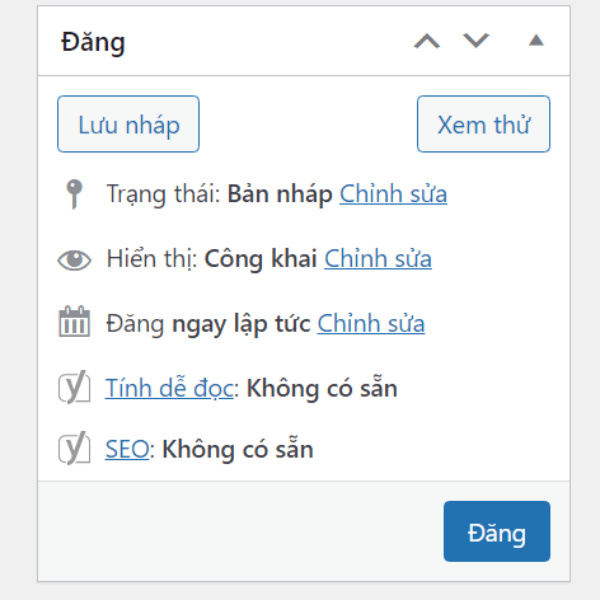
Lỗi Yoast SEO trên WordPress
Dù đã điền đầy đủ thông tin nhưng Yoast SEO vẫn không hiển thị

Cách mình khắc phục tình trạng Yoast SEO bị lỗi trên website

Thực ra cách của mình chẳng cao siêu hay phức tạp. Có lẽ hầu hết mọi người khi gặp tình trạng giống mình đều “auto” nghĩ tới giải pháp này đầu tiên. Đó chính là gỡ Yoast SEO rồi cài lại từ đầu.

Bạn nhớ phải xóa hẳn plugin này rồi tải lại thì mới hiệu quả. Còn nếu chỉ đơn giản ngừng kích hoạt rồi kích hoạt lại thì không có tác dụng đâu nhé.

Cụ thể, khi Yoast SEO bỗng dưng không thể hoạt động như bình thường (với trường hợp của Mee, các bài viết mới không hiện chỉ số dễ đọc và SEO, trong khi các bài viết cũ không bị ảnh hưởng), bạn chỉ cần:

  • Vào phần admin của trang web => Plugin => Plugin đã cài đặt.
  • Kéo xuống dưới phần Yoast SEO. Tại đây, bạn lần lượt chọn Ngừng kích hoạt => Xóa.
  • Cuối cùng, bạn vào Plugin => Cài mới => Tìm Yoast SEO rồi tải và kích hoạt lại như ban đầu là xong. Việc gỡ Yoast SEO rồi tải lại KHÔNG ảnh hưởng tới các bài viết trên website. Tức các bài viết vẫn hiển thị đầy đủ các chỉ số liên quan tới SEO như bình thường, sau khi bạn xóa và cài đặt lại plugin này. Vậy nên bạn cứ yên tâm áp dụng nha.
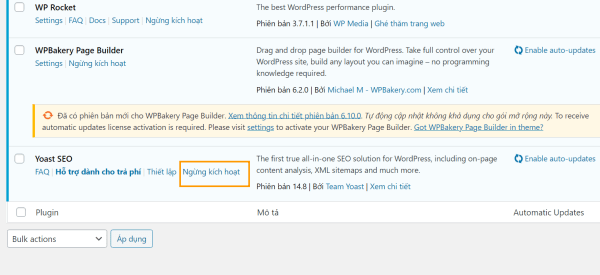
Khắc phục Yoast SEO bị lỗi
Ngừng kích hoạt Yoast SEO rồi xóa plugin này và tải lại

LƯU Ý NHO NHỎ:

Nếu việc gỡ rồi tải lại Yoast SEO chẳng hề hiệu quả với trường hợp của bạn, hãy thử gỡ bỏ plugin bạn thấy là lạ sai sai (nhất là plugin bạn mới cài đặt cho web).

Ngoài ra, bạn cũng có thể cân nhắc sử dụng plugin khác thay thế cho Yoast SEO. Chẳng hạn như Rank Math – một cái tên được nhiều anh chị em yêu thích không kém.

Trên đây là kinh nghiệm nho nhỏ của Mee trong việc xử lý tình trạng Yoast SEO bị lỗi trên website. Dù đơn giản thôi, nhưng mình vẫn hy vọng thủ thuật này hữu ích với ai đó.

Cảm ơn bạn đã ghé qua blog của mình nha!

Chắc bạn sẽ cần:

  • Những chủ đề viết blog kiếm tiền tốt nhất trong 3 – 5 năm tới
  • Cách viết blog kiếm tiền cho học sinh và sinh viên từ A đến Z
ShareTweetSharePin
Previous Post

Mindset – ứng dụng giúp chữa lành dành cho fan

Next Post

Cách tạo lựa chọn trong Google Sheets chỉ với 1 phút

Mee

Mee

Một người ham học hỏi những điều mới lạ, thích nghiên cứu những vấn đề thú vị và luôn mong muốn trở thành người truyền cảm hứng học tập cho tất cả mọi người.

Related Posts

chủ đề viết blog kiếm tiền tốt nhất
Nghề Sáng Tạo

Những chủ đề viết blog kiếm tiền tốt nhất trong 3-5 năm tới

14/07/2025
Viết blog kiếm tiền cho học sinh
Nghề Sáng Tạo

Cách viết blog kiếm tiền cho học sinh và sinh viên từ A đến Z

14/07/2025
Biến lo âu thành tò mò
Nghề Sáng Tạo

Biến lo âu thành sự tò mò: Chuyển hướng năng lượng để sáng tạo

25/05/2025
Next Post
Cách tạo lựa chọn trong Google Sheets

Cách tạo lựa chọn trong Google Sheets chỉ với 1 phút

No Result
View All Result

POPULAR

Tại sao iPhong không xem được video trong Album
Học Công Nghệ

Tại sao iPhone không xem được video trong album? Khắc phục thế nào?

08/07/2025
Cách sử dụng app Notion
Ghi Chép Sáng Tạo

[HƯỚNG DẪN] Cách sử dụng Notion đơn giản cho người mới bắt đầu

16/07/2025
Cách dùng Page tham gia nhóm Facebook
Học Công Nghệ

Cách dùng Page tham gia group Facebook dễ không tưởng

08/07/2025
Cách xem lại Tweet cũ trên Twitter đơn giản
Học Công Nghệ

Học cách xem lại tweet cũ trên Twitter (X) nhanh-gọn-lẹ

08/07/2025

DMCA.com Protection Status

Learn With Me - Học cùng mình, lớn cùng nhau

  • Giới Thiệu
  • Chính Sách Bảo Mật
  • Liên Hệ

Đừng quên follow blog nhỏ nữa nha:

No Result
View All Result
  • Trang Chủ
  • Học Cách Sống
    • Sống Khỏe
    • Sống Đẹp
    • Sống Vui
  • Học Sáng Tạo
    • Ghi Chép Sáng Tạo
    • Nghề Sáng Tạo
  • Học Kỹ Năng
  • Học Công Nghệ