Cách thêm font chữ vào Goodnotes tưởng khó mà dễ lắm nè. Nếu chưa biết cách thực hiện, bạn hãy tham khảo phần hướng dẫn bên dưới của Mee nha!
Với một vài ứng dụng, chẳng hạn như Procreate, bạn có thể thêm font chữ trong vài nốt nhạc. Chỉ cần tải font chữ về iPad rồi “import” là xong.
Nhưng với Goodnotes và một vài ứng dụng khác, mọi chuyện lại không đơn giản như vậy. Để thêm font chữ vào Goodnotes, bạn sẽ cần tới một chiếc app bên thứ 3 hỗ trợ điều này. Tuy nhiên, nhìn chung mọi thứ cũng không thể làm khó bạn đâu.
MỤC LỤC
Cách thêm font chữ vào Goodnotes trong vài nốt nhạc
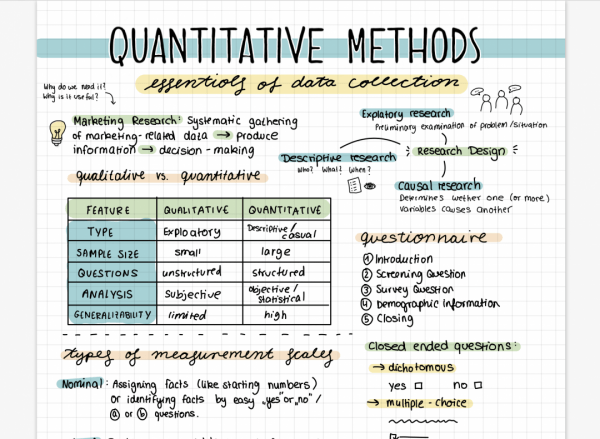
Mọi người thường dùng Goodnotes với Apple Pencil, tức viết tay nhiều hơn là đánh máy. Dẫu vậy, tính năng soạn thảo văn bản vẫn được nhiều bạn, bao gồm Mee yêu thích sử dụng. Đôi khi thấy chữ viết tay rối mắt quá, Mee lại chọn đánh máy để trang ghi chép gọn gàng hơn.
Những font chữ mặc định của Goodnotes không quá đa dạng, và không phải font có sẵn nào cũng hỗ trợ tiếng Việt. Đây là lý do nhiều bạn muốn chèn thêm các font chữ khác từ bên ngoài. Cách thực hiện của thủ thuật này như sau:
1. Chuẩn bị:
Đầu tiên, bạn cần vào Apple Store tải về ứng dụng iFont – chiếc app giúp bạn chèn font chữ vào Goodnotes và một vài ứng dụng tương tự, ví dụ như Keynote (đại loại ứng dụng nào trên iPad không có sẵn tính năng thêm font chữ thì iFont sẽ giúp bạn làm được điều đó).
Nếu iPad “từ chối” tải xuống iFonts, bạn chỉ cần cập nhật máy lên phiên bản iPadOS mới nhất là xong.
Ngoài ra, bạn đừng quên tải sẵn file font chữ muốn thêm vào Goodnotes. Với các font chữ của Google (bạn có thể vào trang web Google Fonts để kiểm tra), bạn có thể chèn trực tiếp từ iFont nên không nhất thiết phải tải file. Nhưng với các font chữ khác, bạn nhớ chuẩn bị file font chữ (thường có đuôi .ttf) nhé.
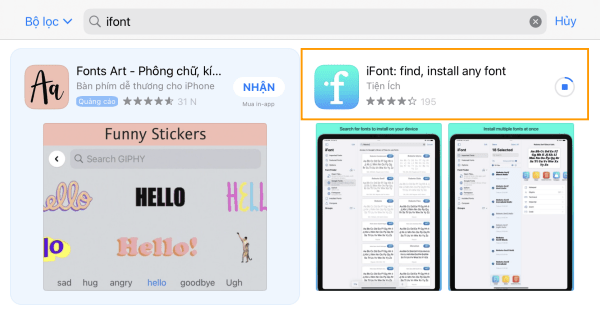
2. Cách thêm phông chữ vào Goodnotes
Sau khi đã có iFont trên iPad cùng file font chữ muốn thêm, bạn chỉ cần bỏ ra khoảng hơn 1 phút để thực hiện những thao tác sau:
✪ Với font chữ có sẵn trên Google Fonts, Dafont, Fontspace
- Trên giao diện của iFonts, bạn vào Google Fonts (hoặc Dafont/Fontspace), tìm font chữ bạn cần trong ô tìm kiếm (nhớ bật Wifi lên nè). Tại kết quả hiện ra, bạn chọn Get bên cạnh font chữ muốn thêm.

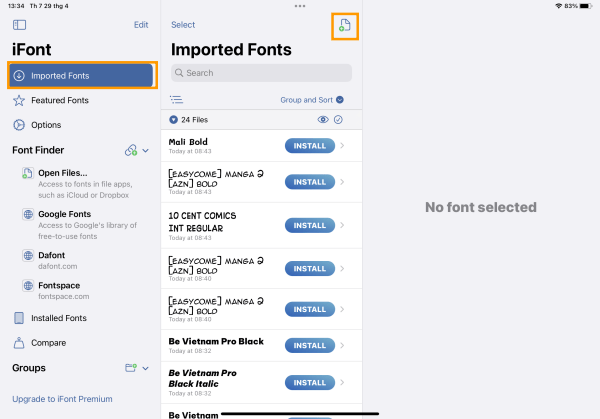
- Tiếp theo, bạn chọn Imported Fonts => chọn Install bên cạnh font chữ bạn vừa Get.

- Một cửa sổ mới hiện lên hỏi bạn có cho phép tải về một hồ sơ cấu hình không, bạn chọn Cho phép => Đóng.
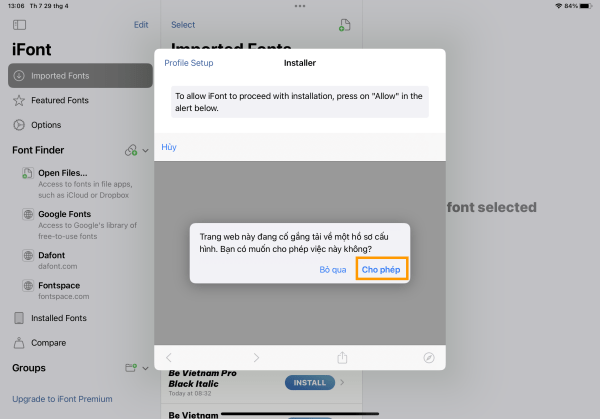
- Chọn tiếp Open Settings để vào phần Cài đặt của iPad.

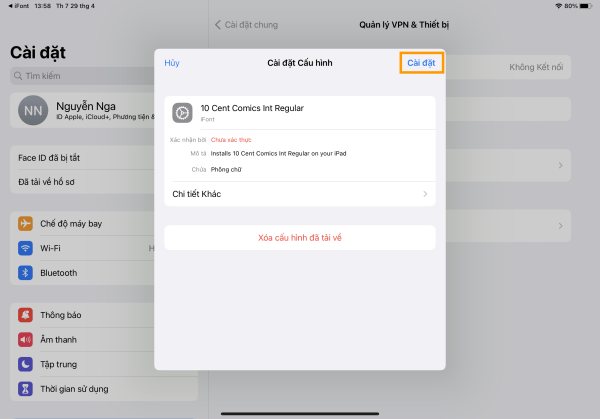
- Nhấn chọn font chữ bạn muốn thêm, nhấn Cài đặt và xác nhận bằng cách nhấn mật khẩu => nhấn Cài đặt lần nữa là okela. Quá trình thêm font chữ vào Goodnotes đã thành công, bạn chỉ cần mở ứng dụng và thêm văn bản để tận hưởng thành quả.

✪ Với font chữ bạn tải về iPad
Trên giao diện của iFonts, bạn chọn Imported Fonts và nhấn vào biểu tượng thêm file ở trên đầu. Tiếp theo, bạn nhấn thêm file phông chữ đã tải về rồi thực hiện theo các bước giống như trên là được.
Thông thường, iFont sẽ tự đồng đồng bộ các file font chữ trên máy trong phần Imported Fonts, nên bạn cũng không phải thực hiện bước thêm file. Chỉ khi nào chưa thấy font chữ mình cần trong mục này bạn mới tiến hành thêm thủ công mà thôi.
Trên đây là cách thêm font chữ vào Goodnotes trên iPad. Thủ thuật này an toàn, không làm ảnh hưởng tới những chức năng khác trên máy. Mee đã áp dụng thành công nên bạn cứ yên tâm thực hiện nhé!
Chắc ai đó sẽ cần: