No Result
View All Result
Learn With Me
  • Trang Chủ
  • Học Cách Sống
    • Sống Khỏe
    • Sống Đẹp
    • Sống Vui
  • Học Sáng Tạo
    • Ghi Chép Sáng Tạo
    • Nghề Sáng Tạo
  • Học Kỹ Năng
  • Học Công Nghệ
  • Trang Chủ
  • Học Cách Sống
    • Sống Khỏe
    • Sống Đẹp
    • Sống Vui
  • Học Sáng Tạo
    • Ghi Chép Sáng Tạo
    • Nghề Sáng Tạo
  • Học Kỹ Năng
  • Học Công Nghệ
No Result
View All Result
Learn With Me
No Result
View All Result

Cách ẩn slide trong Google Slides dễ ợt và cực nhanh

Mee by Mee
24/07/2025
0
Cách ẩn Slide trong Google Slides

Muốn kết thân với ứng dụng trình chiếu của Google? Nếu vậy, bạn nhất định phải biết cách ẩn Slide trong Google Slides cực dễ sau đây.

Thay vì sử dụng phần mềm PowerPoint truyền thống, nhiều bạn lại thích tạo trang trình chiếu với Google Slides – ứng dụng cho phép trải nghiệm trực tiếp trên website chứ không cần cài đặt trên máy.

Trong thời gian làm bạn với Google Trang trình bày, người dùng sẽ cần tới nhiều thủ thuật nho nhỏ khác nhau. Cách ẩn một trang trên Google Slides là một trong số đó.
Cách ẩn Slide trong Google Slides

Chắc ai đó sẽ cần:

  • Cách lọc dữ liệu trùng trong Google Sheets đầy đủ nhất
  • Cách tạo lựa chọn trong Google Sheets chỉ với 1 phút

MỤC LỤC

  • Cách ẩn Slide trong Google Slides đơn giản hơn đan rổ
    • ✪ Cách 1:
    • ✪ Cách 2:
    • ✪ Cách in Slide không chứa Slide ẩn trên Google Slides

Cách ẩn Slide trong Google Slides đơn giản hơn đan rổ

Mọi người thường muốn ẩn Slide trên Google Slides khi thấy một trang nào đó không còn cần thiết và trở nên dư thừa; khi muốn tiết kiệm thời gian trình chiếu hoặc bỗng dưng không muốn người xem biết một thông tin nào đó.

Dù lý do đằng sau là gì, bạn đều có thể áp dụng cách ẩn trang chiếu trong Google Slides sau đây:

✪ Cách 1:

  • Vào file trình chiếu của bạn trên Google Slide, kéo xuống Slide bạn muốn ẩn.
  • Click chuột phải vào trang chiếu (phần xem trước của Slide, tức mấy ô nho nhỏ ở bên trái, chứ không phải trang chiếu to to ở bên phải đâu nha), chọn Bỏ qua trang trình bày (Skip Slide). Ngay lập tức, biểu tượng ẩn với con mắt gạch chéo sẽ xuất hiện, báo hiệu bạn đã ẩn trang chiếu thành công.
  • Nếu muốn ẩn nhiều trang, bạn chỉ cần nhấn nút Ctrl và chọn các trang muốn ẩn, sau đó cũng nhấn chuột phải và thực hiện các bước như trên.
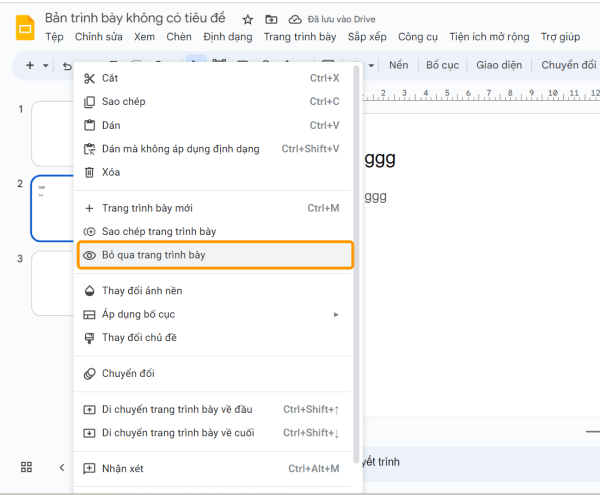
Cách ẩn Slide trên Google Slides cách 1

✪ Cách 2:

  • Bạn cũng vào Trang trình bày của mình và kéo xuống trang muốn ẩn như trên.
  • Chọn tab Trang trình bày (Slide) ở trên => Bỏ qua trang trình bày (Skip Slide).

Nếu muốn bỏ ẩn trang chiếu, bạn thực hiện 1 trong 2 cách trên, nhưng ở bước cuối cùng, hãy chọn Hủy thao tác bỏ qua trang trình bày nhé.
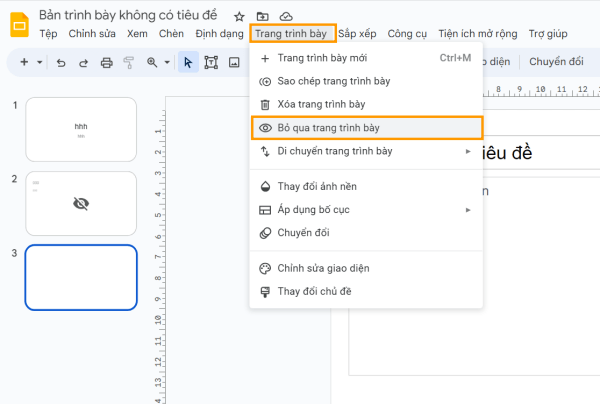
Cách ẩn Slide trên Google Slides cách 2

✪ Cách in Slide không chứa Slide ẩn trên Google Slides

Nếu muốn in Trang trình bày của mình mà không chứa Slide đã ẩn, bạn chỉ cần tới một vài thao tác siêu dễ dàng như sau:

  • Trong Trang trình bày, chọn tab Tệp (File) => Xem trước bản in (Print Preview).
  • Theo mặc định, bạn sẽ thấy tùy chọn Bao gồm các trang trình bày đã bỏ qua được kích hoạt. Bạn chỉ cần nhấn thêm một lần vào tùy chọn này để hủy bỏ là xong.
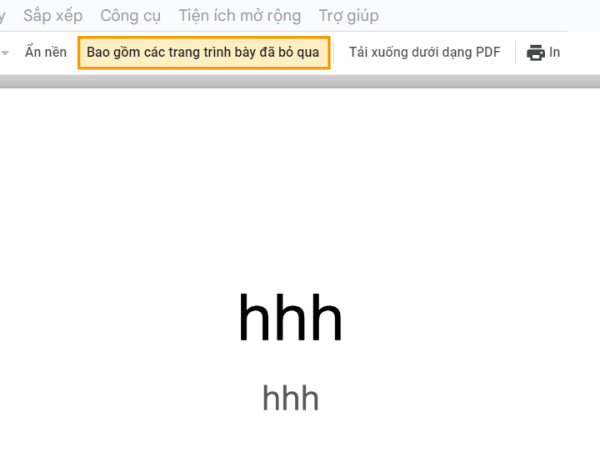
Cách in Slide không bao gồm trang đã ẩn

Như vậy, cách ẩn Slide trong Google Slides quá đơn giản để thực hiện phải không nào? Tuy nhiên nếu chưa từng thực hiện thủ thuật này trước đó, có thể bạn sẽ bối rối trong lần áp dụng đầu tiên. Vì thế Mee hy vọng với một vài hướng dẫn trong bài viết, bạn sẽ tiết kiệm thời gian mày mò cho mình.

Chúc bạn thành công!

ShareTweetSharePin
Previous Post

Nên học tiếng Anh vào thời gian nào để đạt hiệu quả cao nhất?

Next Post

Chat GPT không đăng nhập được, tại sao và khắc phục thế nào?

Mee

Mee

Một người ham học hỏi những điều mới lạ, thích nghiên cứu những vấn đề thú vị và luôn mong muốn trở thành người truyền cảm hứng học tập cho tất cả mọi người.

Related Posts

Cách đăng nhiều ảnh trong 1 Pin trên Pinterest
Học Công Nghệ

Cách đăng Carousel trên Pinterest: Mẹo tạo bài viết nhiều ảnh miễn phí

25/08/2026
Bật nút theo dõi trên Facebook
Học Công Nghệ

Cách bật nút theo dõi trên trang cá nhân Facebook đơn giản

25/07/2026
iPad không viết được ở một vùng màn hình
Học Công Nghệ

Apple Pencil không vẽ được ở một vùng màn hình: Cách xử lý từ trải nghiệm thực tế

23/04/2026
Khắc phục App Library trên iPadOS 26 bị đơ
Học Công Nghệ

App Library trên iPadOS 26 bị lag, cách khắc phục cực đơn giản

20/03/2026
Procreate bị giới hạn layer
Học Công Nghệ

iPad bị giới hạn layer, tất tần tật những điều bạn cần biết

11/02/2026
Có dùng được Word trên ipad không?
Học Công Nghệ

iPad có dùng Word, Excel, Google Docs, Sheets được không?

14/10/2025
Next Post
Chat GPT không đăng nhập được

Chat GPT không đăng nhập được, tại sao và khắc phục thế nào?

No Result
View All Result

POPULAR

Tại sao iPhong không xem được video trong Album
Học Công Nghệ

Tại sao iPhone không xem được video trong album? Khắc phục thế nào?

08/07/2025
Cách sử dụng app Notion
Ghi Chép Sáng Tạo

[HƯỚNG DẪN] Cách sử dụng Notion đơn giản cho người mới bắt đầu

16/07/2025
Cách dùng Page tham gia nhóm Facebook
Học Công Nghệ

Cách dùng Page tham gia group Facebook dễ không tưởng

08/07/2025
Cách xem lại Tweet cũ trên Twitter đơn giản
Học Công Nghệ

Học cách xem lại tweet cũ trên Twitter (X) nhanh-gọn-lẹ

08/07/2025

DMCA.com Protection Status

Learn With Me - Học cùng mình, lớn cùng nhau

  • Giới Thiệu
  • Chính Sách Bảo Mật
  • Liên Hệ

Đừng quên follow blog nhỏ nữa nha:

No Result
View All Result
  • Trang Chủ
  • Học Cách Sống
    • Sống Khỏe
    • Sống Đẹp
    • Sống Vui
  • Học Sáng Tạo
    • Ghi Chép Sáng Tạo
    • Nghề Sáng Tạo
  • Học Kỹ Năng
  • Học Công Nghệ