Muốn kết thân với ứng dụng trình chiếu của Google? Nếu vậy, bạn nhất định phải biết cách ẩn Slide trong Google Slides cực dễ sau đây.
Thay vì sử dụng phần mềm PowerPoint truyền thống, nhiều bạn lại thích tạo trang trình chiếu với Google Slides – ứng dụng cho phép trải nghiệm trực tiếp trên website chứ không cần cài đặt trên máy.
Trong thời gian làm bạn với Google Trang trình bày, người dùng sẽ cần tới nhiều thủ thuật nho nhỏ khác nhau. Cách ẩn một trang trên Google Slides là một trong số đó.

Chắc ai đó sẽ cần:
- Cách lọc dữ liệu trùng trong Google Sheets đầy đủ nhất
- Cách tạo lựa chọn trong Google Sheets chỉ với 1 phút
MỤC LỤC
Cách ẩn Slide trong Google Slides đơn giản hơn đan rổ
Mọi người thường muốn ẩn Slide trên Google Slides khi thấy một trang nào đó không còn cần thiết và trở nên dư thừa; khi muốn tiết kiệm thời gian trình chiếu hoặc bỗng dưng không muốn người xem biết một thông tin nào đó.
Dù lý do đằng sau là gì, bạn đều có thể áp dụng cách ẩn trang chiếu trong Google Slides sau đây:
✪ Cách 1:
- Vào file trình chiếu của bạn trên Google Slide, kéo xuống Slide bạn muốn ẩn.
- Click chuột phải vào trang chiếu (phần xem trước của Slide, tức mấy ô nho nhỏ ở bên trái, chứ không phải trang chiếu to to ở bên phải đâu nha), chọn Bỏ qua trang trình bày (Skip Slide). Ngay lập tức, biểu tượng ẩn với con mắt gạch chéo sẽ xuất hiện, báo hiệu bạn đã ẩn trang chiếu thành công.
- Nếu muốn ẩn nhiều trang, bạn chỉ cần nhấn nút Ctrl và chọn các trang muốn ẩn, sau đó cũng nhấn chuột phải và thực hiện các bước như trên.
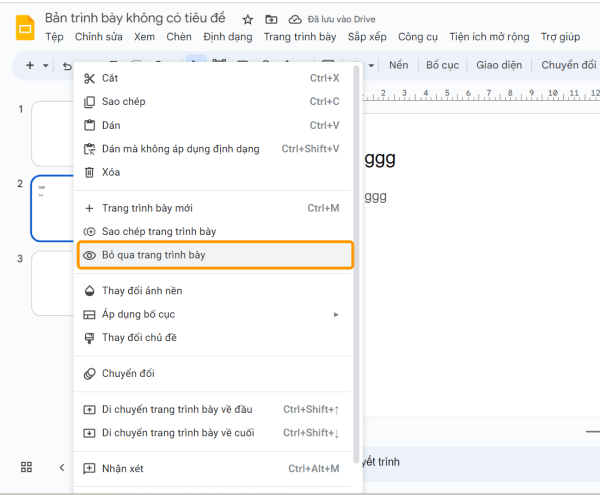
✪ Cách 2:
- Bạn cũng vào Trang trình bày của mình và kéo xuống trang muốn ẩn như trên.
- Chọn tab Trang trình bày (Slide) ở trên => Bỏ qua trang trình bày (Skip Slide).
Nếu muốn bỏ ẩn trang chiếu, bạn thực hiện 1 trong 2 cách trên, nhưng ở bước cuối cùng, hãy chọn Hủy thao tác bỏ qua trang trình bày nhé.
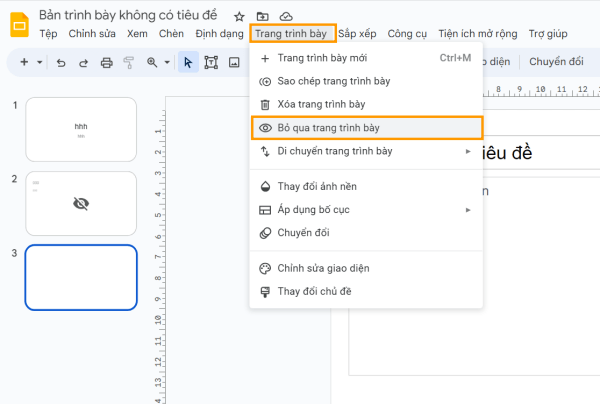
✪ Cách in Slide không chứa Slide ẩn trên Google Slides
Nếu muốn in Trang trình bày của mình mà không chứa Slide đã ẩn, bạn chỉ cần tới một vài thao tác siêu dễ dàng như sau:
- Trong Trang trình bày, chọn tab Tệp (File) => Xem trước bản in (Print Preview).
- Theo mặc định, bạn sẽ thấy tùy chọn Bao gồm các trang trình bày đã bỏ qua được kích hoạt. Bạn chỉ cần nhấn thêm một lần vào tùy chọn này để hủy bỏ là xong.
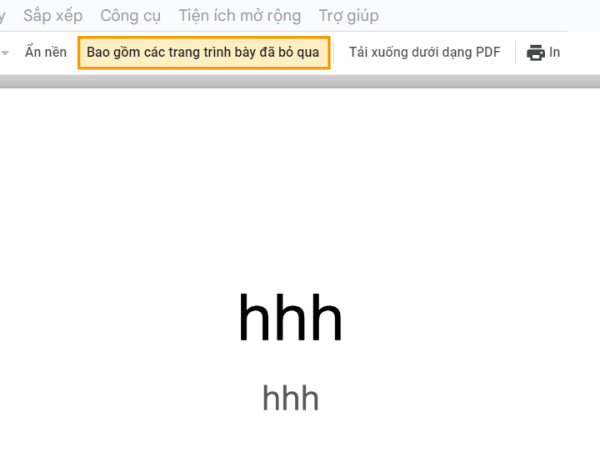
Như vậy, cách ẩn Slide trong Google Slides quá đơn giản để thực hiện phải không nào? Tuy nhiên nếu chưa từng thực hiện thủ thuật này trước đó, có thể bạn sẽ bối rối trong lần áp dụng đầu tiên. Vì thế Mee hy vọng với một vài hướng dẫn trong bài viết, bạn sẽ tiết kiệm thời gian mày mò cho mình.
Chúc bạn thành công!