Tự dưng iPad bị giới hạn layer khiến bạn không thể hoàn thành tác phẩm của mình? Hãy cùng tìm hiểu tất tần tật lý do và giải pháp cho tình trạng khó chịu này nhé!
iPad là thiết bị lý tưởng cho chuyện vẽ vời, cho đến khi bạn gặp lỗi bị giới hạn layer vô cùng ức chế. Cảnh báo “Maximum Layer Limit Reached” (Đã đạt giới hạn lớp tối đa) không hề xa lạ với những artist thường xuyên “ăn ngủ” với chiếc máy tính bảng nhà Apple.
Vậy tại sao một thiết bị mạnh mẽ như iPad lại bị giới hạn số lượng lớp (layer)? Liệu có cách nào để vẽ nhiều layer hơn mà không cần đổi iPad mới? Bài viết này sẽ giải đáp chi tiết lý do và hướng dẫn bạn các mẹo khắc phục lỗi giới hạn layer trên Procreate hiệu quả nhất. Cùng mình theo dõi nha!
MỤC LỤC
1. Tại sao Procreate bị giới hạn layer thế nhỉ?
Giới hạn layer không phải lỗi của phần mềm (như Procreate) đâu nhen, mà là sự giới hạn của phần cứng đó.
Điều bạn cần biết về phần cứng và RAM
Khác với máy tính bàn (PC /Mac) có thể nâng cấp RAM hoặc sử dụng ổ cứng làm bộ nhớ ảo (swap file), iPad hoạt động dựa trên bộ nhớ RAM cố định.

Khi bạn vẽ, mọi thông tin về layer, hiệu ứng, màu sắc đều được lưu tạm thời trên RAM để xử lý nhanh chóng
Khi RAM đầy, ứng dụng sẽ không thể tạo thêm layer mới để đảm bảo máy không bị treo hoặc văng ứng dụng
Độ phân giải và kích thước Canvas (Pixel)
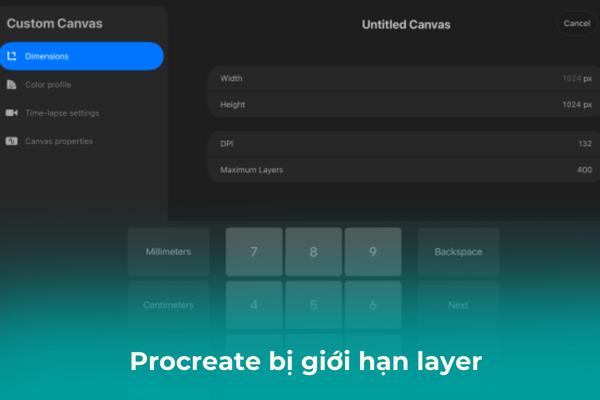
Đây là yếu tố quyết định số lượng layer bạn có thể tạo. Số lượng Layer tối đa sẽ tỉ lệ nghịch với Kích thước ảnh (Pixel) và Độ phân giải (DPI).
1 ví dụ minh họa cho bạn dễ hiểu:
| Kích thước Canvas | Độ phân giải (DPI) | Số Layer tối đa (Ước tính) |
| 2048 x 2048 px | 132 | 130 – 250 layer |
| 4000 x 4000 px | 300 | 20 – 40 layer |
| 8000 x 8000 px | 600 | 4 – 8 layer |
Một ví dụ khác, nếu bạn đang sở hữu 1 chiếc iPad Air 4 (RAM 4GB) thì máy có thể tạo hàng trăm layer trên canvas nhỏ (ví dụ 2000×2000 pixel), nhưng chỉ tạo được khoảng 15-20 layer trên canvas A3 ở mức 300 DPI.
2. Cách kiểm tra giới hạn layer trên Procreate
Để biết mình còn bao nhiêu “đất” để diễn, bạn hãy kiểm tra trong Procreate:
- Mở Canvas hiện tại.
- Bấm vào biểu tượng Actions (hình cờ lê) ở góc trái.
- Chọn mục Canvas.
- Bấm vào Canvas information.
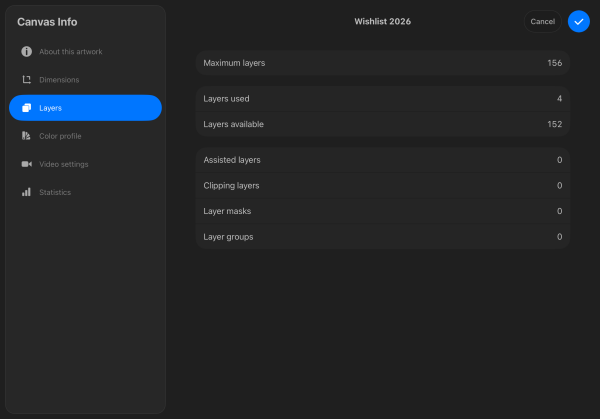
- Chọn Layers. Tại đây, ứng dụng sẽ hiển thị số lượng layer bạn đã dùng và tối đa số layer mà thiết bị cho phép đối với kích thước canvas đó.
3. Cách khắc phục lỗi giới hạn layer trên iPad
Khi thấy thông báo Maximum Layer Limit Reached” (Đã đạt giới hạn lớp tối đa), bạn đừng vội buông xuôi. Bởi có nhiều cách giúp bạn “hack” số lượng layer hoặc tối ưu hóa file vẽ
Giải pháp 1: Tối ưu Canvas trước khi bắt đầu
Đừng tạo một file quá lớn nếu bạn không cần in ấn khổ khổng lồ.
- Giảm DPI: Nếu tranh chỉ để đăng Facebook, Instagram, bạn chỉ cần 72 DPI đến 150 DPI. Hãy để dành 300 DPI chỉ khi cần in ấn.
- Giảm kích thước pixel: Thay vì 5000×5000 pixel, hãy cân nhắc giảm xuống 3000×3000 pixel nếu không quá cần chi tiết siêu thực.

Giải pháp 2: Quản lý Layer trong quá trình vẽ
- Merge Layer (Gộp lớp): Đây là cách tốt nhất. Khi các layer chi tiết nhỏ đã hoàn thành, hãy gộp chúng lại thành một layer duy nhất.
- Sử dụng Nhóm Layer (Group): Nhóm các layer liên quan giúp giao diện gọn gàng. Nhưng bạn cần lưu ý rằng, nhóm layer không giúp tăng giới hạn layer đâu nhé.
- Xóa layer trống/ đang bị ẩn: Những layer không có nội dung vẫn chiếm một chút dung lượng RAM. Hãy dọn dẹp chúng.
Giải pháp 3: Nhân bản (Clone) Canvas
Trước khi gộp các layer quan trọng, nếu sợ mất các bước chỉnh sửa, hãy vào mục Gallery, vuốt sang trái file vẽ và chọn Duplicate. Sau đó, bạn thoải mái gộp layer trên bản sao mà vẫn giữ được bản gốc.
Chắc ai đó sẽ cần:
- Nên mua iPad hay bảng vẽ điện tử? Kinh nghiệm từ thực tế
- Cách thêm Font chữ vào Procreate đơn giản hơn ăn kẹo
4. Một số mẹo khác giúp bạn vẽ được nhiều layer hơn
Nếu bạn là người vẽ chi tiết và cần hàng trăm layer, hãy thử:
- Chuyển sang Vector: Sử dụng Adobe Illustrator trên iPad hoặc các app tương tự. Hình ảnh vector được tính toán dựa trên thuật toán chứ không phải pixel, nên không bị giới hạn layer theo cách của app vẽ pixel.
- Dùng Photoshop: Sử dụng phần mềm Photoshop trên máy tính cho những tác phẩm nghệ thuật phức tạp cũng là một giải pháp được nhiều bạn áp dụng.
- Chia nhỏ dự án: Vẽ các nhân vật/ bối cảnh ở các file khác nhau, sau đó xuất ra file ảnh (PNG trong suốt) và nhập lại vào một file tổng thể để sắp xếp.
5. Q&A: Câu hỏi thường gặp về lỗi giới hạn layer trên iPad
Số Layer tối đa trên Procreate là bao nhiêu?
Không có một con số cố định cho tất cả. Số lượng layer tối đa phụ thuộc hoàn toàn vào dung lượng RAM của chiếc iPad bạn đang dùng và kích thước canvas bạn chọn.
Ví dụ: Trên cùng một chiếc iPad Pro M2, nếu bạn vẽ khổ nhỏ (như màn hình điện thoại), bạn có thể có tới hàng trăm layer. Nhưng nếu bạn vẽ khổ cực lớn (8K), số layer có thể giảm xuống chỉ còn dưới 10.
Tuy nhiên, giới hạn “trần” mà Procreate thiết lập hiện nay cho các dòng máy mạnh nhất (RAM 16GB) là khoảng 999 layer.
RAM iPad ảnh hưởng như thế nào đến số lượng layer?
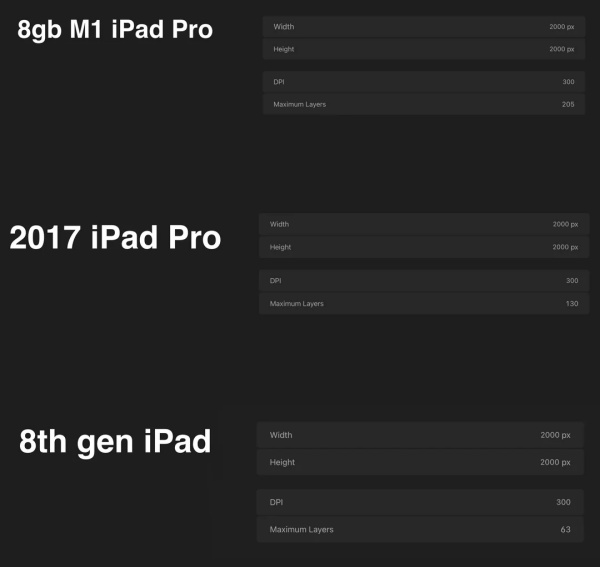
Ảnh hưởng trực tiếp. iPad Pro 1TB/2TB (16GB RAM) sẽ cho số layer gấp 3-4 lần iPad thông thường (4GB RAM) trên cùng một kích thước canvas.
Tại sao Procreate báo lỗi dù mới tạo ít layer nhỉ?
Hãy kiểm tra lại kích thước Canvas và DPI. Có thể bạn đang để ở kích thước quá lớn (ví dụ A0, 600 DPI).
Nâng cấp lên Procreate 5.x có giúp tăng layer không ta?
Procreate tối ưu hóa rất tốt, nhưng giới hạn cuối cùng vẫn là RAM của iPad. Nâng cấp app giúp vẽ mượt hơn, nhưng không thể thay đổi giới hạn phần cứng.
Có app nào không bị giới hạn layer không?
Hầu như các app vẽ kỹ thuật số dựa trên pixel đều có giới hạn. Tuy nhiên, một số app như Infinite Painter được đánh giá là quản lý RAM tốt hơn Procreate trong một số trường hợp.
Kết
Lỗi giới hạn layer trên iPad vô cùng khó chịu, nhưng với một vài mẹo nhỏ trong bài viết, bạn có thể khắc phục tình trạng này nhanh chóng.
Mee hy vọng bài viết hữu ích với bạn. Đừng quên ghé qua blog nhỏ của mình thường xuyên để cập nhật thêm nhiều thông tin hữu ích khác nữa nhé!