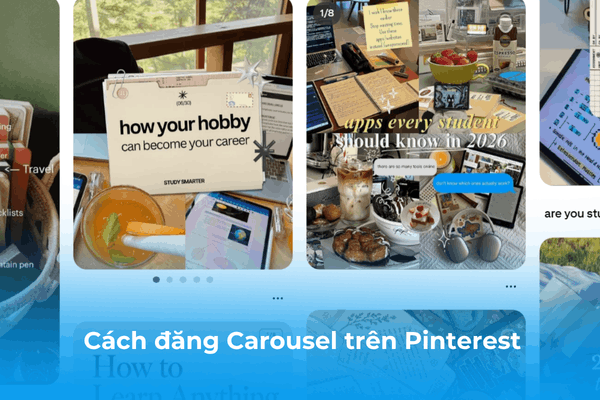
Hướng dẫn cách đăng Carousel trên Pinterest đơn giản bằng điện thoại và máy tính. Khám phá mẹo đăng nhiều ảnh vào một Pin hoàn toàn miễn phí cùng Mee.
Gần đây khi lướt Pinterest, Mee mê mẩn những bài đăng dạng slide ảnh tới mức lướt mãi không chán/ Những bài viết nhiều ảnh này là Carousel post – “vũ khí bí mật” giúp giữ chân người xem lâu hơn, tăng tương tác và kéo lượng lớn truy cập về trang web hay kênh cá nhân.
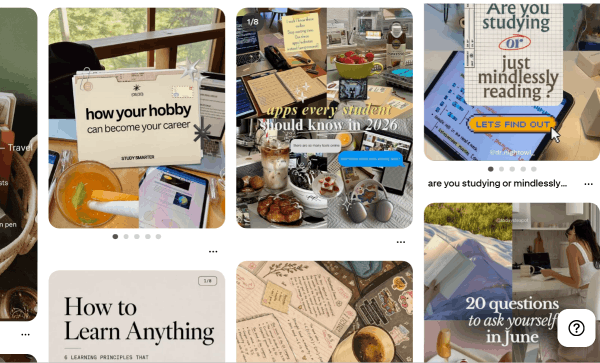
Mee cũng muốn làm tương tự lắm, nhưng tìm hoài không thấy nút đăng Carousel ở đâu. May mắn là sau khi tìm hiểu thì mới biết tính năng này đang “trốn” ở một góc ít ai ngờ tới.
Trong bài viết này, Mee sẽ hướng dẫn bạn cách đăng Carousel trên Pinterest cực kỳ đơn giản, nhanh chóng và miễn phí. Nếu đang muốn đăng nhiều ảnh vào 1 Pin thì bạn nhớ theo dõi nhé.
MỤC LỤC
Cách đăng Carousel trên Pinterest không tốn một xu quảng cáo
Cách ổn định và dễ thành công nhất để mở khóa tính năng đăng nhiều ảnh ở thời điểm hiện tại là truy cập vào giao diện Quản lý quảng cáo (Pinterest Ads Manager). Và bạn hoàn toàn KHÔNG cần phải trả tiền hay chạy bất kỳ chiến dịch quảng cáo nào cả.
Dưới đây là các bước chi tiết mà Mee đã thử nghiệm thành công:
Bước 1: Chuyển sang tài khoản Doanh nghiệp (Business Account)
Tính năng Carousel yêu cầu tài khoản của bạn có quyền truy cập vào bộ công cụ chuyên nghiệp. Nếu đang dùng tài khoản cá nhân, bạn chỉ cần vào phần Cài đặt -> chọn Chuyển sang tài khoản Doanh nghiệp. Thao tác này hoàn toàn miễn phí và chỉ mất chưa đầy 30 giây.
Bước 2: Truy cập trình tạo Pin quảng cáo
-
Đăng nhập Pinterest trên trình duyệt máy tính.
-
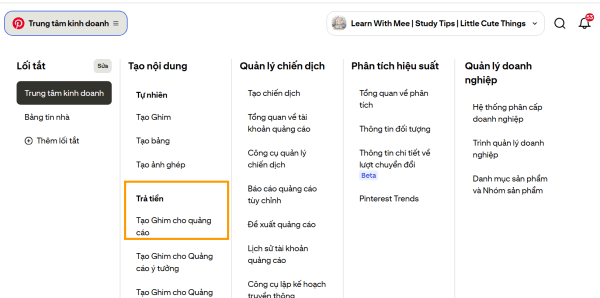
Nhấp vào mục Tạo (Create, hoặc 3 dấu gạch ngang – Trung tâm kinh doanh) ở góc trên bên trái màn hình.
-
Thay vì chọn Tạo Pin thông thường, bạn hãy tìm và chọn Tạo Pin cho quảng cáo (Create pin for ad).
-
Nếu màn hình hiện ra bảng chọn mục tiêu chiến dịch, bạn chỉ cần chọn đại một mục tiêu như Lượt truy cập (Traffic) để đi tiếp vào giao diện chỉnh sửa.
Bước 3: Tải bộ ảnh của bạn lên
-
Tại giao diện tạo quảng cáo, hãy chọn định dạng bài viết là Carousel.
-
Tải lên từ 2 đến 5 hình ảnh mà bạn muốn chia sẻ.
-
Kéo thả các thẻ ảnh để sắp xếp thứ tự hiển thị sao cho câu chuyện của bạn mượt mà nhất khi người xem lướt qua.

Bước 4: Thêm tiêu đề, mô tả và liên kết riêng cho từng slide
Điểm mà Mee thích nhất ở dạng bài Carousel này chính là khả năng tùy biến link cực kỳ xịn xò:
-
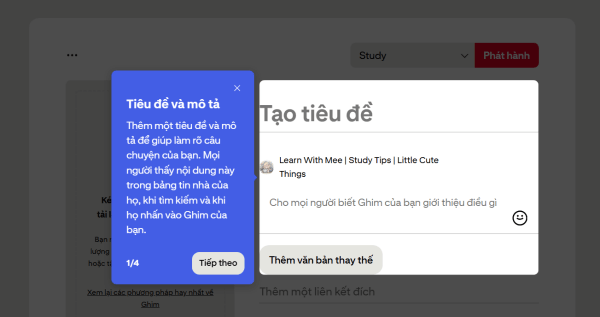
Thông tin chung: Bạn có thể đặt tiêu đề, mô tả và đính kèm 1 đường link chung cho toàn bộ bài viết.
-
Tùy chỉnh từng slide: Bạn hoàn toàn có thể gắn tiêu đề và đường link riêng cho từng tấm ảnh. Ví dụ: Slide 1 bạn giới thiệu chiếc iPad, slide 2 bạn gắn link tới chiếc bàn phím, người xem lướt tới đâu bấm vào mua đúng món đó tới đó.
Bước 5: Đăng bài
Sau khi điền xong thông tin, bạn chỉ cần chọn Bảng (Board) muốn lưu và nhấn Đăng. Tuyệt đối không nhập thông tin thanh toán hay cài đặt ngân sách. Bài viết của bạn sẽ tự động xuất hiện trên trang cá nhân như một bài Pin thông thường cho tất cả mọi người cùng lướt.
Mẹo nhỏ từ Mee: Bạn nên crop tất cả các ảnh trong cùng một bài Carousel về cùng một tỷ lệ 2:3 (kích thước chuẩn: 1000 × 1500 pixels). Nếu gom chung ảnh vuông (1:1) và ảnh dọc (2:3) vào một bài, giao diện sẽ bị co giãn nhìn rất mất thẩm mỹ đấy!
Cách đăng nhiều ảnh vào một Pin trên Pinterest bằng điện thoại
Nếu bạn hay dùng điện thoại và không tiện mở máy tính, việc tạo Carousel trực tiếp trên app đôi khi hơi rối do sự khác biệt giữa các phiên bản ứng dụng. Tuy nhiên, Mee có 2 mẹo nhỏ cực tiện cho bạn đây:
Cách 1: Sử dụng trình duyệt web trên điện thoại (nên dùng)
-
Mở trình duyệt Safari hoặc Chrome trên điện thoại và truy cập
pinterest.com. -
Chuyển giao diện trình duyệt sang chế độ Trang web cho máy tính (Desktop Site).
-
Đăng nhập, chọn Tạo => Tạo Pin cho quảng cáo.
-
Tải bộ ảnh từ thư viện điện thoại, thêm thông tin và đăng bài như bình thường.

Cách 2: Biến tấu bằng tính năng Collage (Ghép ảnh)
Nếu chỉ muốn thao tác nhanh trên ứng dụng Pinterest mà không cần dạng lướt từng slide, bạn có thể thử tính năng Collage:
-
Mở app Pinterest, bấm vào dấu + ở góc dưới màn hình.
-
Chọn Collage (Ghép ảnh) thay vì tạo Pin thông thường.
-
Chọn nhiều bức ảnh cùng lúc để xếp thành một bức tranh tổng thể nghệ thuật và thu hút.
Tuy nhiên. cá nhân Mee không thích cách này lắm nha.
Tại sao có những bài Carousel trên Pinterest có hơn 5 ảnh?
Chắc hẳn sẽ có bạn thắc mắc: “Tại sao bài của người ta lướt tới 7-10 ảnh không hết, mà Mee hướng dẫn đăng được tối đa có 5 ảnh vậy?”
Sở dĩ có sự chênh lệch này là do Pinterest phân chia các định dạng bài viết rất rõ ràng:
-
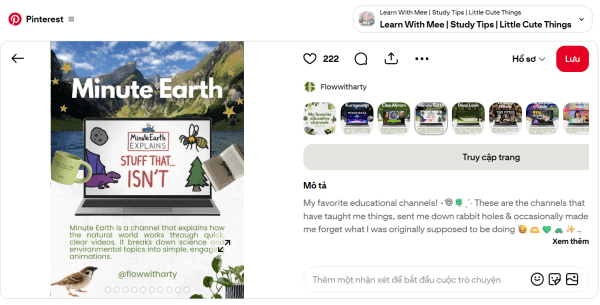
Bài đăng dạng Idea Pin cũ: Trước đây, Pinterest có định dạng Idea Pins cho phép đăng tối đa tới 20 slide ảnh/video. Dù hiện tại hệ thống đã gộp các dạng bài lại làm một, những bài viết cũ tạo bằng giao diện này vẫn giữ nguyên số lượng slide khủng.
-
Tính năng Collage & App Shuffles: Nhiều Creator sử dụng tính năng ghép ảnh tương tác (Collage) hoặc ứng dụng Shuffles của Pinterest để tạo ra bộ sưu tập gồm hàng chục chi tiết. Nhìn ngoài feed khá giống Carousel lướt slide nhưng thực chất chúng là dạng ảnh ghép nghệ thuật.
-
Tài khoản Doanh nghiệp lớn (Brand Partner): Các thương hiệu lớn chạy quảng cáo nâng cao qua file dữ liệu sản phẩm (Product Catalog API) sẽ được Pinterest hỗ trợ các template Carousel đặc biệt hiển thị được nhiều sản phẩm hơn giao diện thường.
Nếu biết nguyên nhân khác hoặc có cách đăng nhiều hơn 5 ảnh, bạn nhớ chia sẻ với Mee nhé!
Xem thêm:
- Cách bật nút theo dõi trên trang cá nhân Facebook đơn giản
- Apple Pencil không vẽ được ở một vùng màn hình: Cách xử lý từ trải nghiệm thực tế
Bật mí mẹo thiết kế Carousel hút triệu lượt click
Đăng được bài lên mới chỉ là bước đầu thôi, làm sao để người xem chịu dừng lại lướt hết các slide của bạn mới là quan trọng. Dưới đây là vài mẹo nhỏ Mee thường áp dụng:
-
Thêm ký hiệu gợi ý lướt: Đừng ngại đặt một mũi tên nhỏ hoặc dòng chữ “Lướt sang để xem tiếp…” ngay tại bức ảnh đầu tiên. Người dùng internet rất lười, hãy cho họ một lý do để tương tác.
-
Tạo hiệu ứng thiết kế liền mạch: Bạn có thể dùng Canva tạo một bức ảnh dài rồi cắt ra thành 3-5 phần. Khi đăng lên Pinterest, các chi tiết đồ họa sẽ nối tiếp nhau mượt mà như một dải dải lụa khi lướt.
-
Biến bài viết thành chuỗi hướng dẫn: Dạng bài “Top 5 mẹo…”, “Các bước thực hiện…” cực kỳ hợp với Carousel. Mỗi slide là một bước rõ ràng sẽ khiến người xem muốn lưu (Save) bài của bạn ngay lập tức.
Lời kết
Tạo bài đăng Carousel trên Pinterest tuy hơi lắt léo ở khâu tìm tính năng một chút, nhưng hiệu quả mang lại cho lượt tương tác và lượng truy cập trang web thì cực kỳ xứng đáng. Chỉ cần áp dụng đúng mẹo Mee vừa chia sẻ, bạn đã có thể tự tay tạo ra những slide ảnh xịn xò rồi.
Hãy thử mở ngay Canva lên, chuẩn bị 2-5 tấm ảnh thật ưng ý và đăng ngay một bài Carousel đầu tiên hôm nay nhé. Nếu gặp vướng mắc ở bước nào, cứ để lại bình luận phía dưới, Mee sẽ hỗ trợ bạn ngay nhen!