App Library trên iPadOS 26 bị lag là sự cố đầu tiên Mee gặp, sau khi update phiên bản phần mềm mới cho chiếc iPad Pro 2020 của mình. Tuy nhiên sau khi tìm hiểu, Mee đã xử lý tình trạng này thành công.
Khi Apple tung bản iPadOS 26.3, Mee mới tiến hành update cho iPad. Bởi khi iPadOS 26 ra mắt, mình thấy phiên bản này có kha khá phản ứng trái chiều, còn định không cập nhật luôn cơ. Nhưng rồi cứ bị “FOMO” nên cuối cùng vẫn phải update.
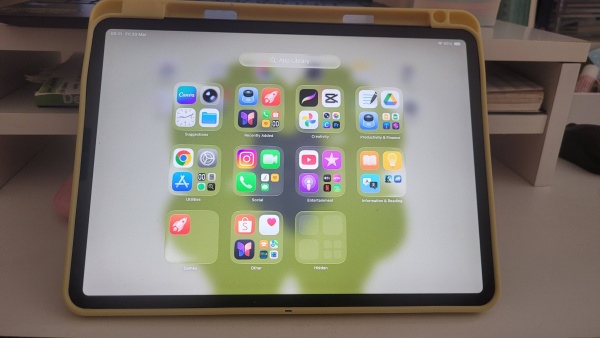
Sau khi cập nhật phần mềm, có một “hạt sạn” khó chịu khiến trải nghiệm của mình giảm đi đáng kể: mỗi khi vuốt sang trang cuối cùng để mở App Library (Thư viện ứng dụng), máy lại xảy ra tình trạng đơ, lag hoặc khựng hình. Nói chung không được mượt lắm.
Vì đã khắc phục được rồi nên trong bài viết này, Mee sẽ chia sẻ kinh nghiệm xử lý tình trạng vuốt App Library trên iPadOS 26 bị lag. Nếu đang gặp lỗi tương tự, bạn đừng bỏ qua nhen!
MỤC LỤC
Trải nghiệm iPadOS 26 trên iPad Pro 2020
Sau khi cài đặt iPadOS 26 cho chiếc iPad Pro 2020 (11 inch), mình thấy về tổng thể, máy vẫn hoạt động ổn áp. Thế nhưng, có một vấn đề phát sinh là hiệu ứng chuyển cảnh khi vuốt sang App Library không còn mượt như trước. Hơi khựng và đơ. Tuy không phải sự cố lớn nhưng vẫn hơi khó chịu.
Điều kỳ lạ là, nếu mình mở App Library từ thanh Dock, mọi chuyện vẫn mượt như thường. Nhưng cứ hễ vuốt từ màn hình chính sang bên phải, máy lại lag lag, bực ghê luôn.

Ban đầu, mình đã thử các bước xử lý cơ bản như:
-
Khởi động lại máy (Force Restart): Không có tác dụng gì hết.
-
Chờ đợi hệ thống ổn định: Mình đã đợi hơn 24 giờ để iPad ổn định sau cập nhật, nhưng tình trạng App Library trên iPadOS 26 bị lag vẫn không hề biến mất.
Note: Không phải do iPad của mình đã “già”
Lúc đầu, mình nghĩ hay do chiếc iPad Pro 2020 của mình bắt đầu “lão hóa” nên không còn đủ sức gánh hệ điều hành mới.
Tuy nhiên, sau khi dạo quanh một số diễn đàn công nghệ lớn, mình nhận ra nhiều bạn khác cũng gặp lỗi y chang. Rất nhiều người dùng dù đang sở hữu những dòng iPad Pro M4 hay iPad Air M2 mới nhất cũng gặp tình trạng tương tự. Điều này khẳng định đây là một lỗi phần mềm của iPadOS 26 chứ không phải do phần cứng.
Tưởng rằng phải sống chung với lũ, nhưng nhờ bài đăng của bạn ComprehensiveRisk813 trên Reddit, mình đã tìm ra cách khắc phục hiệu quả chỉ trong 3 bước.
Cách khắc phục lỗi App Library bị lag trên iPadOS 26
Khi gặp lỗi vuốt Thư viện ứng dụng trên iPadO26 bị đơ, bạn chỉ cần làm theo thủ thuật sau:
Bước 1: Tạo một trang màn hình chính mới
Bạn hãy vuốt đến trang cuối cùng của màn hình chính, sau đó nhấn giữ và kéo một icon ứng dụng bất kỳ sang phải để tạo ra một trang trống mới.
Bước 2: Chỉ để duy nhất một ứng dụng ở trang đó
Hãy để đúng một ứng dụng duy nhất (bất kỳ app nào cũng được) ở trang vừa tạo. Bây giờ, bạn sẽ có một trang màn hình “đệm” chỉ có một icon ngay trước khi vuốt sang App Library.
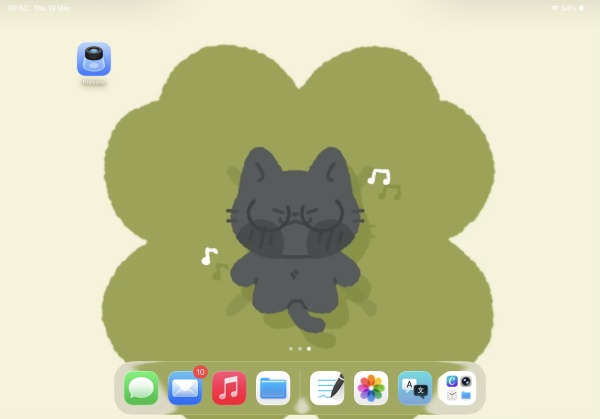
Bước 3: Kiểm tra kết quả
Bây giờ, hãy thử vuốt từ trang có một ứng dụng đó sang App Library. Bạn sẽ thấy sự khác biệt ngay lập tức. Tình trạng lag đã biến mất hoàn toàn!
Giải mã: Tại sao cách này lại hiệu quả? Có lẽ iPadOS 26 gặp lỗi khi phải xử lý việc nạp (render) App Library ngay sau một trang màn hình chính có quá nhiều widget hoặc icon ứng dụng. Việc tạo một “trang đệm” ít dữ liệu giúp hệ thống có khoảng nghỉ và xử lý hiệu ứng mượt hơn.
Câu hỏi thường gặp về lỗi App Library trên iPadOS 26 bị đơ
Q: Lỗi này có tự hết khi Apple ra bản cập nhật mới không?
A: Thường là có. Apple thường sẽ khắc phục các lỗi UI này trong các bản vá lỗi sau này. Tuy nhiên, trong lúc chờ đợi thì mẹo mình chia sẻ ở trên là giải pháp tốt nhất.
Q: Có nên đặt lại toàn bộ cài đặt (Reset All Settings) không?
A: Bạn có thể thử, nhưng theo kinh nghiệm của mình, thao tác này thường không giải quyết được lỗi App Library lag, lại còn mang tới nhiều bất tiện (dù không xóa dữ liệu nhưng nhiều cài đặt sẽ trở về mặc định). Cách tạo “trang đệm” hiệu quả và đỡ tốn thời gian hơn nhiều.
Q: “Trang đệm” này có làm tốn pin không?
A: Không. Việc có thêm một trang màn hình chính không hề ảnh hưởng đến thời lượng pin hay hiệu năng của máy.

Kết luận
App Library trên iPadOS 26 bị lag tuy chỉ là một lỗi lặt vặt, nhưng vẫn ảnh hưởng tới trải nghiệm của người dùng, bao gồm Mee. May mắn là, bạn vẫn có thể khắc phục lỗi thành công chỉ với một vài thao tác đơn giản.
Hy vọng rằng bài viết này hữu ích với bạn nhen!
Chắc ai đó sẽ cần: