No Result
View All Result
Learn With Me
  • Trang Chủ
  • Học Cách Sống
    • Sống Khỏe
    • Sống Đẹp
    • Sống Vui
  • Học Sáng Tạo
    • Ghi Chép Sáng Tạo
    • Nghề Sáng Tạo
  • Học Kỹ Năng
  • Học Công Nghệ
  • Trang Chủ
  • Học Cách Sống
    • Sống Khỏe
    • Sống Đẹp
    • Sống Vui
  • Học Sáng Tạo
    • Ghi Chép Sáng Tạo
    • Nghề Sáng Tạo
  • Học Kỹ Năng
  • Học Công Nghệ
No Result
View All Result
Learn With Me
No Result
View All Result

Cách chèn thêm thông tin vị trí vào ảnh đã chụp cực dễ

Mee by Mee
24/07/2025
0
Cách thêm thông tin vị trí vào ảnh đã chụp trên điện thoại

Cách chèn thêm thông tin vị trí vào ảnh đã chụp chỉ tốn chưa đầy một phút để thực hiện. Do đó, nếu cần, bạn hãy bỏ túi ngay phần hướng dẫn sau.

Bạn chụp choẹt quá nhiều nên đến khi xem lại, bạn chẳng thể nhớ bức ảnh đó được chụp ở đâu? Với những ai “cuồng chân” và đam mê chụp choẹt ở mỗi địa điểm mình ghé thăm, điều này ít nhiều gây khó chịu.

Tuy nhiên, thực ra bạn có thể dễ dàng thêm thông tin vị trí vào các bức ảnh của mình, dù đang sử dụng iOS hay là “bạn thân” của Android. Vậy các bước thực hiện ra sao nhỉ?

Cách thêm thông tin vị trí vào ảnh đã chụp trên điện thoại
Ảnh: Guidingtech

Tham khảo thêm nè:

  • Không mở được tab mới trong Google Chrome, fix sao đây nhỉ?
  • Tiện ích Grammarly trên Chrome bị lỗi, bỏ túi ngay cách khắc phục

MỤC LỤC

  • Cách chèn thêm thông tin vị trí vào ảnh đã chụp đơn giản
    • 1. Cách chèn thông tin vị trí vào ảnh đã chụp trên iPhone, iPad
    • 2. Cách thêm thông tin vị trí vào ảnh đã chụp trên Android
    • 3. Cách thêm thông tin địa điểm vào ảnh đã chụp với Google Photos

Cách chèn thêm thông tin vị trí vào ảnh đã chụp đơn giản

Muốn thêm thông tin vị trí vào những bức ảnh mình chụp trên điện thoại, để sau này xem lại sẽ biết mình đã chụp chúng ở đâu? Nếu bức ảnh bạn chụp chưa được thêm địa điểm một cách tự động, bạn chỉ cần thêm thông tin này bằng cách làm theo những hướng dẫn bên dưới:

1. Cách chèn thông tin vị trí vào ảnh đã chụp trên iPhone, iPad

Với hệ điều hành iOS và iPadOS, bạn có thể thêm thông tin địa điểm vào ảnh chụp bằng cách:

  • Vào Ảnh => Tìm và chọn bức ảnh bạn muốn thêm thông tin vị trí => Biểu tượng chữ “i” bên cạnh nút Sửa.
  • Cuối cùng, bạn chỉ cần nhấn vào Thêm vị trí, tìm địa điểm bạn chụp bức hình rồi chèn vào là xong. Sau này, chỉ cần bạn mở ảnh nhấn chọn biểu tượng chữ “i”, thông tin chi tiết của bức hình, bao gồm vị trí chụp sẽ hiển thị đầy đủ.

Cách chèn thông tin vị trí vào ảnh đã chụp trên iPhone

2. Cách thêm thông tin vị trí vào ảnh đã chụp trên Android

Để thêm thông tin địa điểm vào ảnh đã chụp trên thiết bị Android, bạn cũng chỉ cần thực hiện thao tác đơn giản. Mỗi dòng Android sẽ có cách thực hiện khác nhau, tuy nhiên nhìn chung, bạn cần tiến hành theo các bước:

  • Vào Thư viện ảnh trên máy, chọn bức ảnh bạn muốn chèn thông tin vị trí.
  • Nhấn chọn biểu tượng dấu 3 chấm ở góc ảnh => Chi tiết => Sửa.
  • Biểu tượng dấu (+) ở phần Không có thông tin vị trí => chọn vị trí bạn muốn trên bản đồ => Xong => Lưu.
  • So với iOS, việc chọn địa điểm chụp ảnh trên Android có phần không tối ưu bằng. Bởi bạn sẽ không thể nhập tìm kiếm địa chỉ cụ thể, mà phải tự chọn một vị trí trên bản đồ có sẵn.
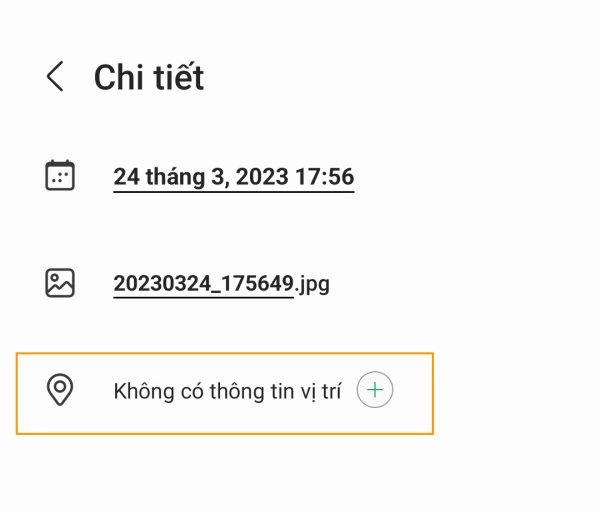
Cách thêm thông tin vị trí vào ảnh đã chụp trên Android

3. Cách thêm thông tin địa điểm vào ảnh đã chụp với Google Photos

Nếu sử dụng Google Photos – ứng dụng lưu trữ ảnh phổ biến trên cả iOS lẫn Android, bạn cũng có thể dễ dàng thêm thông tin vị trí ảnh chụp bằng thao tác:

  • Vào Google Photos, chọn ảnh bạn muốn thêm thông tin vị trí.
  • Nhấn chọn biểu tượng dấu 3 chấm trên góc phải rồi kéo xuống dưới => Thêm vị trí. Bạn nhập vị trí mong muốn rồi lưu lại là được.
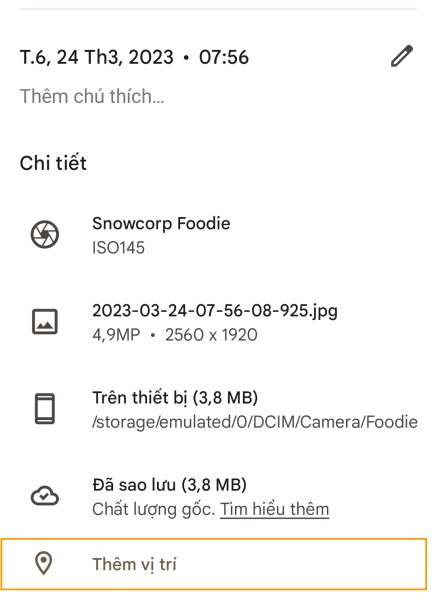
Cách thêm thông tin địa điểm Google Photos

Như vậy, chỉ tốn vài giây, bạn đã có thể chèn thêm thông tin vị trí vào ảnh đã chụp trên điện thoại thành công. Learn With Mee hy vọng thủ thuật này hữu ích với bạn!


ShareTweetSharePin
Previous Post

Không mở được tab mới trong Google Chrome, fix sao đây nhỉ?

Next Post

Mindset – ứng dụng giúp chữa lành dành cho fan

Mee

Mee

Một người ham học hỏi những điều mới lạ, thích nghiên cứu những vấn đề thú vị và luôn mong muốn trở thành người truyền cảm hứng học tập cho tất cả mọi người.

Related Posts

Cách đăng nhiều ảnh trong 1 Pin trên Pinterest
Học Công Nghệ

Cách đăng Carousel trên Pinterest: Mẹo tạo bài viết nhiều ảnh miễn phí

25/08/2026
Bật nút theo dõi trên Facebook
Học Công Nghệ

Cách bật nút theo dõi trên trang cá nhân Facebook đơn giản

25/07/2026
iPad không viết được ở một vùng màn hình
Học Công Nghệ

Apple Pencil không vẽ được ở một vùng màn hình: Cách xử lý từ trải nghiệm thực tế

23/04/2026
Khắc phục App Library trên iPadOS 26 bị đơ
Học Công Nghệ

App Library trên iPadOS 26 bị lag, cách khắc phục cực đơn giản

20/03/2026
Procreate bị giới hạn layer
Học Công Nghệ

iPad bị giới hạn layer, tất tần tật những điều bạn cần biết

11/02/2026
Có dùng được Word trên ipad không?
Học Công Nghệ

iPad có dùng Word, Excel, Google Docs, Sheets được không?

14/10/2025
Next Post
Ứng dụng giúp chữa lành Mindset

Mindset - ứng dụng giúp chữa lành dành cho fan

No Result
View All Result

POPULAR

Tại sao iPhong không xem được video trong Album
Học Công Nghệ

Tại sao iPhone không xem được video trong album? Khắc phục thế nào?

08/07/2025
Cách sử dụng app Notion
Ghi Chép Sáng Tạo

[HƯỚNG DẪN] Cách sử dụng Notion đơn giản cho người mới bắt đầu

16/07/2025
Cách dùng Page tham gia nhóm Facebook
Học Công Nghệ

Cách dùng Page tham gia group Facebook dễ không tưởng

08/07/2025
Cách xem lại Tweet cũ trên Twitter đơn giản
Học Công Nghệ

Học cách xem lại tweet cũ trên Twitter (X) nhanh-gọn-lẹ

08/07/2025

DMCA.com Protection Status

Learn With Me - Học cùng mình, lớn cùng nhau

  • Giới Thiệu
  • Chính Sách Bảo Mật
  • Liên Hệ

Đừng quên follow blog nhỏ nữa nha:

No Result
View All Result
  • Trang Chủ
  • Học Cách Sống
    • Sống Khỏe
    • Sống Đẹp
    • Sống Vui
  • Học Sáng Tạo
    • Ghi Chép Sáng Tạo
    • Nghề Sáng Tạo
  • Học Kỹ Năng
  • Học Công Nghệ