Chụp ảnh có định vị trên iPhone là nhu cầu của nhiều tín đồ táo khuyết với mong muốn về sau khi xem lại, họ dễ dàng biết bức ảnh này đã được chụp tại đâu.
Với những tín đồ mê xê dịch, chụp hình là sở thích không thể thiếu trong mỗi chuyến đi. Hoặc dù không phải là người thường xuyên du lịch đó đây, nhưng nếu yêu thích nhiếp ảnh, chắc hẳn chiếc iPhone của bạn cũng ngập tràn vô số shot hình được chụp ở khắp mọi nơi – những địa điểm in dấu bước chân của bạn.
Tuy nhiên, dù có trí nhớ tốt đến đâu, đôi khi bạn vẫn không thể nhớ ra địa điểm chụp một bức hình nào đó. Chính vì vậy, nhiều iFan mới tìm đến cách chụp ảnh có định vị trên iPhone, để mỗi bức ảnh được chụp bằng camera trên máy đều đính kèm vị trí trong thông tin chi tiết, tạo thuận lợi cho việc tra cứu sau này.

Cách chụp ảnh có định vị trên iPhone đơn giản nhất
Nhiều táo khuyết không hề biết rằng iPhone có sẵn tính năng chụp ảnh kèm theo định vị. Đây là một tính năng mặc định, giúp các shot hình đều được lưu giữ kèm theo tọa độ vị trí. Tuy nhiên, nếu “ngó lơ” tính năng này thì tất nhiên, các bức ảnh của bạn sẽ không được định vị đâu nha.
Để iPhone “auto” gắn tọa độ cho camera, bạn chỉ cần thực hiện thao tác đơn giản sau đây:
- Vào Cài đặt (Settings). Tại đây, bạn chọn Quyền riêng tư (Privacy).
- Tiếp theo, bạn chọn Dịch vụ định vị (Location Services).
- Cuối cùng, bạn tìm đến ứng dụng Camera, bật ứng dụng này lên và chọn Khi dùng ứng dụng (While using the App).
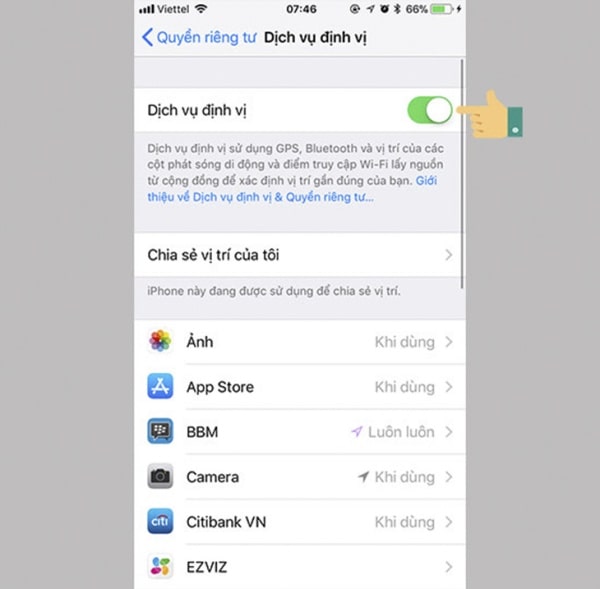
Ngược lại, nếu không muốn Camera thu thập thông tin vị trí khi chụp hình, bạn chỉ cần tắt bỏ Camera trong Dịch vụ định vị là được.
Ngoài cách trên, bạn cũng có thể sử dụng các app chụp hình của bên thứ 3. Chẳng hạn ứng dụng Timestamp Camera Basic – app tự động gắn thời gian và địa điểm chụp lên bức hình của bạn. Tất nhiên, ứng dụng này chỉ phù hợp với những ai muốn show thông tin một cách “lộ liễu” trên chính tác phẩm mình chụp mà thôi.
Biết đâu bạn cần:
- iPhone bị tắt màn hình khi gọi điện, thủ phạm bị nhiều người ngó lơ
- Đi tìm 6 ứng dụng chụp ảnh film trên iPhone dành cho các tín đồ Vintage
Cách tra cứu thông tin vị trí của ảnh trên iPhone
Nếu trên điện thoại Android, bạn có thể dễ dàng xem được thông tin chi tiết của một bức hình bất kỳ, bao gồm cả thời gian, dung lượng lẫn địa điểm,… thì trên các thiết bị iOS, điều này lại khó khăn hơn nhiều.
Apple không hề trang bị sẵn tính năng tra cứu thông tin hình ảnh trên máy. Do vậy, để tra cứu những thông tin này, bạn sẽ cần đến ứng dụng của bên thứ 3. Trong các ứng dụng hỗ trợ hiện nay, The Photo Investigator là ứng cử viên sáng giá được nhiều người lựa chọn.

Để xem dữ liệu của những bức hình trên iPhone, bạn có thể sử dụng những tính năng miễn phí của The Photo Investigator. Chỉ khi nào muốn xóa hoặc sửa những dữ liệu này (hầu như chẳng ai cần đến), thì bạn mới phải bỏ ra một khoản tiền nho nhỏ.
Cách ẩn thông tin vị trí khi chia sẻ hình ảnh trên iPhone cho người khác
Bạn muốn chụp ảnh có định vị trên iPhone, nhưng không muốn người khác có được thông tin này khi bạn chia sẻ hình ảnh cho họ? Nếu vậy, bạn có thể thực hiện theo cách đơn giản sau đây:
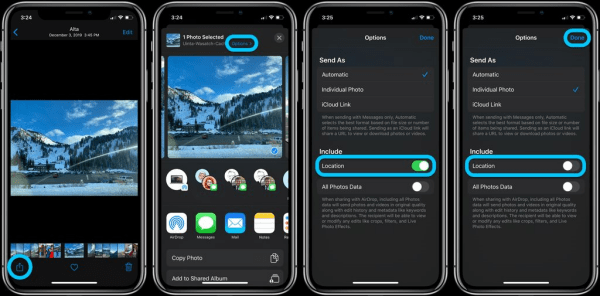
- Chọn hình ảnh bạn muốn chia sẻ. Sau đó, nhấn vào biểu tượng Chia sẻ quen thuộc (hình vuông có mũi tên hướng lên trên).
- Lúc này, bạn sẽ thấy bên trên hình ảnh xuất hiện thanh công cụ với dòng chữ Tùy chọn. Bạn nhấn vào dòng chữ này.
- Ở phần Bao gồm (Includes), bạn chỉ cần tắt bỏ mục Vị trí (Location) hoặc an toàn hơn, bạn hãy tắt bỏ lựa chọn Tất cả dữ liệu Ảnh (All Photo Data) là xong. Bây giờ, bạn có thể yên tâm gửi hình ảnh cho người khác, mà không sợ họ biết được thông tin về vị trí đã chụp bức hình này.
Như vậy, cách chụp hình có định vị trên iPhone không khó, nhưng cách xem lại vị trí chụp hình trên thiết bị nhà Táo lại phức tạp hơn nhiều so với những thiết bị Android hàng xóm.
Với những thông tin được Learn With Me cung cấp, hy vọng bạn đã có thể áp dụng thành công thủ thuật mong muốn. Đừng quên theo dõi blog, để tiếp tục cập nhật những thông tin hữu ích khác nhé!