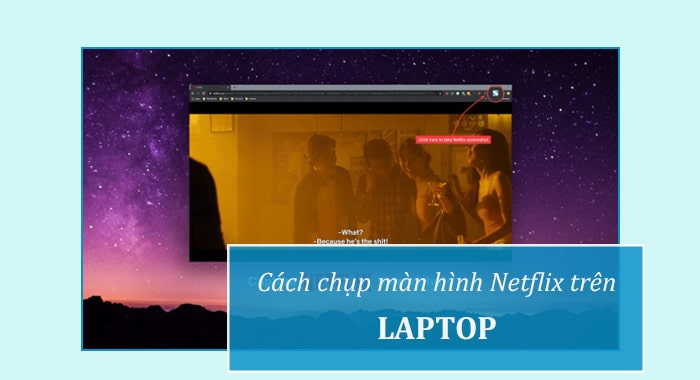
Cách chụp màn hình Netflix trên Laptop đang được nhiều tín đồ mê phim ảnh quan tâm. Bởi nếu chỉ screenshot như bình thường, bạn sẽ nhận được thông báo lạnh lùng từ Netflix rằng không thể thực hiện thao tác này, hoặc tất cả những gì bạn nhận được chỉ là một màn hình tối đen.
Netflix hiện đang là nền tảng xem phim chính thống phổ biến nhất hiện nay. Với kho phim đa dạng và đặc sắc, lại được cập nhật nhanh chóng và thường xuyên, đặc biệt chất lượng hình ảnh kèm theo cũng xịn sò không đối thủ, Netflix đã trở thành người bạn đồng hành không thể thiếu của các tín đồ mê phim.
Tuy nhiên, Netflix nổi tiếng gắt gao về bản quyền nên người dùng không thể chụp màn hình Netflix hay sử dụng tính năng quay màn hình (screen record) với ứng dụng này.
Khi thưởng thức một tác phẩm nào đó, có lúc bạn sẽ cần lưu lại những câu thoại ý nghĩa trong phim hoặc muốn “cap” lại màn hình để làm meme hay chia sẻ trên các trang mạng xã hội. Rõ ràng khi ấy, chính sách bản quyền của Netflix sẽ làm bạn “tưng tức” trong người.

Để cảm thấy dễ chịu hơn, bạn có thể tìm đến những cách chụp màn hình Netflix trên máy tính siêu đơn giản sau đây. Nhớ đọc đến cuối nghen, vì cách cuối cùng trong khung nho nhỏ mới là phương pháp xịn nhất đó ^^
MỤC LỤC
3 cách chụp màn hình Netflix trên Laptop siêu đơn giản
Bạn lưu ý 3 phương pháp được Mee gợi ý dưới đây đều là cách chụp màn hình Netflix trên Chrome, tức khi bạn sử dụng Netflix phiên bản web, chứ không phải phần mềm Netflix trên máy tính.
Cả 3 cách này đều đơn giản và có ưu/nhược riêng, nên bạn nhớ tham khảo kỹ để tìm ra phương pháp chụp màn hình Netflix trên máy tính phù hợp nhất với bản thân nhé:
Cách 1: Sử dụng tiện ích FireShot
FireShot là extension sở hữu chức năng chính là chụp full màn hình của một giao diện web. Vì vậy, khi cần chụp màn hình Netflix trên Chrome, tiện ích này cũng được nhiều người tìm đến.
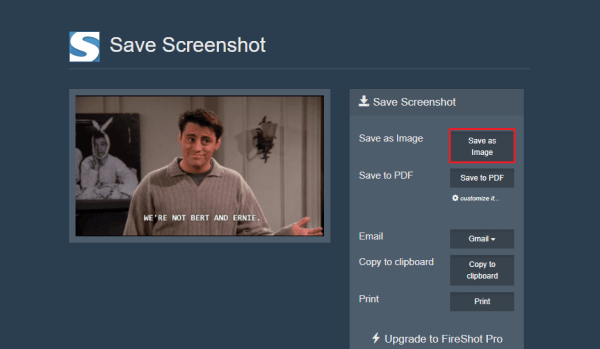
Bản thân mình khi dùng Fireshot để chụp màn hình Netflix vẫn bị dính thanh công cụ (như hình dưới) nên kết quả vẫn chưa được ưng ý lắm. Tuy nhiên ngược lại, mình thấy một vài bạn khác chụp bằng công cụ này lại khá “ngon nghẻ ” và không hề bị dính thanh công cụ. Do vậy, bạn hãy cứ thử tiện ích này xem sao nhé.
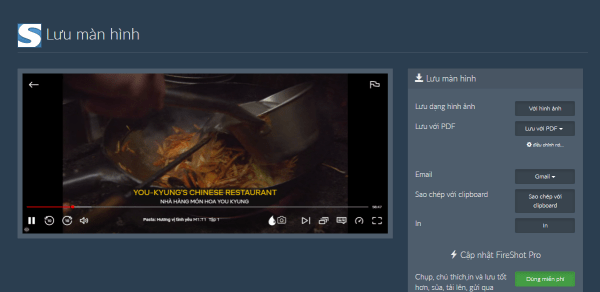
Cách chụp màn hình Netflix với FireShot như sau:
- Trên Chrome, truy cập vào cửa hàng Chrome trực tuyến – nơi bạn có thể cài đặt nhiều extension hữu ích khác nhau. Tại đây, bạn tìm tiện ích với từ khóa FireShot. Trong kết quả hiện ra, bạn chú ý đến cái tên Chụp ảnh màn trang web hoàn toàn bằng FireShot và chọn Thêm vào Chrome.

- Nếu muốn biểu tượng của FireShot hiển thị trên thanh công cụ của Chrome, bạn nhấn vào biểu tượng Tiện ích => Chọn Ghim bên biểu tượng của FireShot.
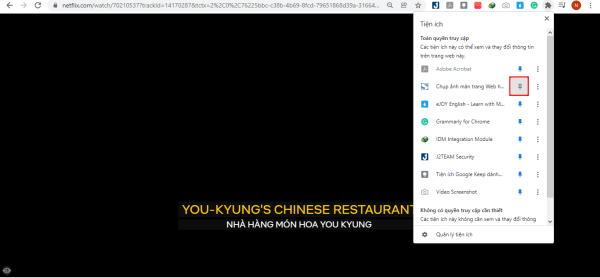
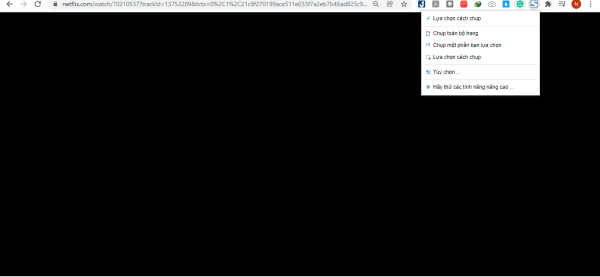
- Mở Netflix. Khi cần chụp lại một cảnh phim nào đó, bạn chỉ cần nhấn vào biểu tượng của FireShot rồi chọn Chụp toàn bộ trang hoặc Chụp một phần bạn lựa chọn/Lựa chọn cách chụp. Giao diện này ngay lập tức được chụp lại và được lưu ở thư mục mà bạn mong muốn. Với FireShot, người dùng có thể chọn định dạng file của hình ảnh theo ý thích.
Cách 2: Sử dụng tiện ích Video Screenshot
Video Screenshot là tiện ích được nhiều tín đồ mê phim ưa chuộng. Bởi với tiện ích này, bạn có thể screenshot video trên Netflix hay video được phát trên bất kỳ trang web nào khi sử dụng Chrome.
Nhược điểm duy nhất của Video Screenshot là chỉ chụp hình ảnh, không kèm theo phụ đề. Do vậy, bạn chỉ nên dùng tiện ích khi muốn lưu lại một hình ảnh nào đó xuất hiện trong phim, đặc biệt là muốn dùng hình ảnh này để chế meme.
Cách sử dụng Video Screenshot cũng tương tự như cách dùng FireShot kể trên, bạn chỉ cần:
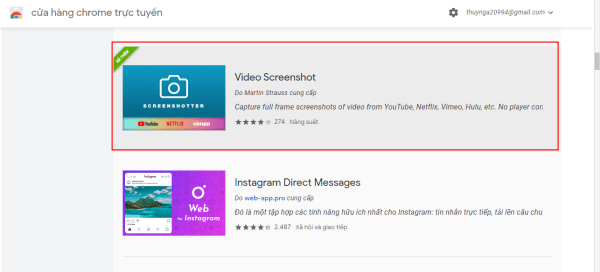
- Vào cửa hàng Chrome trực tuyến, tìm Video Screenshot (tiện ích của Martin Strauss cung cấp) và chọn Thêm vào Chrome.
- Sau khi thêm tiện ích Video Screenshot, khi bạn xem phim trên Netflix sẽ nhìn thấy biểu tượng máy ảnh hiển thị trên công cụ. Để chụp lại màn hình Netflix, bạn chỉ cần nhấn vào biểu tượng này rồi chọn thư mục lưu là xong.

Cách 3: Sử dụng phần mềm Sandboxie
Trong những cách chụp màn hình Netflix trên máy tính, đây là cách hoàn hảo nhất. Bởi bạn có thể chụp cả hình ảnh lẫn phụ đề mà không gặp phải tình trạng màn hình đen gây ức chế.
Tuy nhiên, so với 2 phương pháp kể trên, việc sử dụng Sandboxie sẽ phức tạp hơn một chút.
Cụ thể, những thao tác bạn cần thực hiện bao gồm:
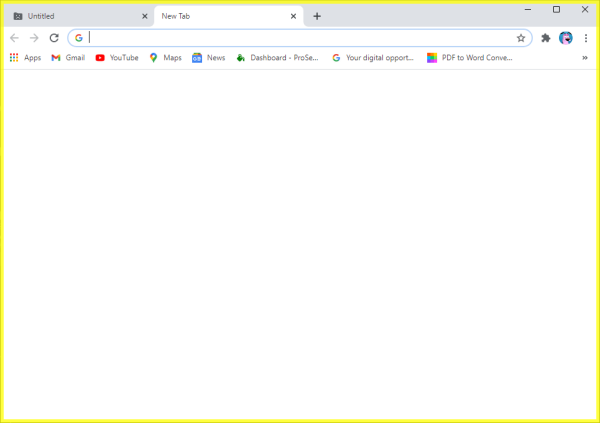
- Tải và cài đặt Sandboxie trên máy tính của bạn. Sau khi tải xong, bạn cần mở Chrome trong ứng dụng này bằng cách click chuột phải vào Chrome => Run Sandboxed. Lúc này, bạn sẽ thấy xung quanh Chrome có đường viền màu vàng – dấu hiệu cho biết trình duyệt đang được chạy trong Sanboxie.
- Mở Netflix như bình thường. Khi cần chụp màn hình, bạn hãy nhấp ra ngoài trình duyệt để đảm bảo màn hình không hoạt động trước khi screenshot. Tiếp theo, bạn chỉ cần chụp màn hình bằng phím tắt Windows + PrtScr như thao tác truyền thống là xong.
Trên đây là 3 cách chụp màn hình Netflix trên Laptop dành cho bạn. Nếu là một tín đồ đam mê phim ảnh, bạn đừng quên bỏ túi thủ thuật hữu ích này để thỏa thích screenshot trên Netflix như mong muốn nhé!
LƯU Ý:
Ngoài 3 cách kể trên, bạn cũng có thể sử dụng trình duyệt Firefox để xem Netflix => Với trình duyệt này, bạn chỉ cần nhấn nút chụp màn hình như bình thường, chứ không cần phải thực hiện thêm bất kỳ thao tác nào khác.
Với Chrome, bạn vào mục Cài đặt, tìm từ khóa “hardware” (phần cứng) rồi tắt bỏ mục “Use hardware acceleration when available” (Sử dụng chế độ tăng tốc phần cứng khi khả dụng) rồi khởi động lại máy. Mình mới biết đến cách này và đây cũng là cách mình thấy đơn giản, tiện lợi, hiệu quả nhất để chụp hoặc quay màn hình trên Netlix đó.