Bạn muốn dùng Page để Comment dạo trên Facebook, nhằm che giấu danh tính khi hóng hớt “drama”? Thủ thuật này tuy đơn giản hơn ăn kẹo, nhưng nhiều người vẫn cảm thấy bối rối khi thực hiện. Bạn cũng nằm trong số đó? Hãy tham khảo những hướng dẫn chi tiết và hữu ích sau đây.
Facebook ngày càng trở nên phức tạp. Giang hồ mạng cũng ngày một thêm hiểm ác. Chính vì vậy, thay vì dùng Facebook cá nhân “tung tăng dạo chơi” khắp chốn như trước kia, mọi người đang có xu hướng dùng Page để đi Comment dạo. Nhất là khi bình luận tại những nơi đang có “war” hoặc khi hóng hớt một “drama” nào đó.
Nếu bình luận dưới Facebook cá nhân như bình thường, bạn phải lộ danh tính, lại có nguy cơ cao bị “Report” khi lỡ bày tỏ ý kiến trái ngược với số đông. Đồng thời, bình luận này cũng thường xuất hiện trên bảng tin của bạn bè và người thân, lẫn những người có trong “Friend-list” của bạn. Rõ ràng, đây là điều sẽ mang đến cho bạn nhiều phiền phức.

Để tự do tự tại đi bày tỏ quan điểm cá nhân trên Facebook, dùng Page đi Comment dạo là sự lựa chọn số 1 của nhiều người. Vậy thủ thuật này có cách thực hiện ra sao?
MỤC LỤC
Cách dùng Page để Comment dạo đơn giản và nhanh chóng
Bạn chỉ cần khoảng 5 phút để tạo cho mình một Page chuyên đi Comment dạo. Đồng thời mất khoảng 5 giây để chuyển đổi từ Facebook cá nhân sang Page, khi bình luận ở một Trang nào đó. Cách thực hiện trên máy tính và điện thoại cũng không có nhiều sự khác biệt.
Đầu tiên, hãy tìm hiểu cách tạo Page để Comment dạo
Bước 1:
- Trên trang cá nhân Facebook của bạn, hãy nhìn vào thanh công cụ bên trái. Tại đây, bạn hãy tìm và nhấn chọn mục Trang.
- Nếu thao tác trên điện thoại, bạn nhấn vào biểu tượng 3 dấu gạch ngang trên góc phải. Sau đó chọn Trang.

Bước 2:
- Bạn chọn Tạo (trên điện thoại) hoặc chọn Tạo trang mới (trên máy tính).
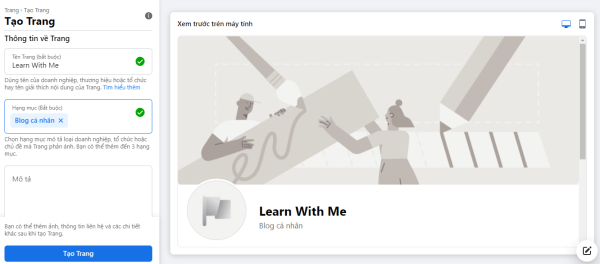
- Bạn điền các thông tin về Trang theo hướng dẫn: Tên trang (chẳng hạn “Blog lập ra chỉ để cmt dạo””), Hạng mục (blog cá nhân, dịch vụ,…), Mô tả (có thể bỏ qua mục này). Sau đó, bạn nhấn Tạo trang.
- Như vậy, về cơ bản, Page chuyên dùng cho mục đích Comment dạo của bạn đã được tạo thành. Bạn có thể đổi ảnh đại diện, ảnh bìa lẫn tên người dùng theo mong muốn. Vì đây là Page chỉ dùng đi Comment, nên bạn không cần phải quan trọng hoá các yếu tố này.
Thông tin hữu ích:
- Học cách xử lý Story Facebook bị mất tiếng và trở nên “lặng câm”
- 5 ứng dụng giúp tập trung học hiệu quả
Để Comment bằng Page thì phải làm sao ta?
Cách Comment dạo bằng Page thực ra đơn giản lắm đó. Chẳng qua do nhiều bạn ít để ý, nên mới nghĩ thủ thuật này phức tạp vậy thôi. Dù muốn dùng Page để Comment trên điện thoại hay trên máy tính, cách thực hiện cũng tương tự nhau.
Bạn chỉ cần:
- Đi tới Post của một Trang khác, nơi bạn muốn nhấn Thích hoặc để lại Comment dưới tư cách Trang.
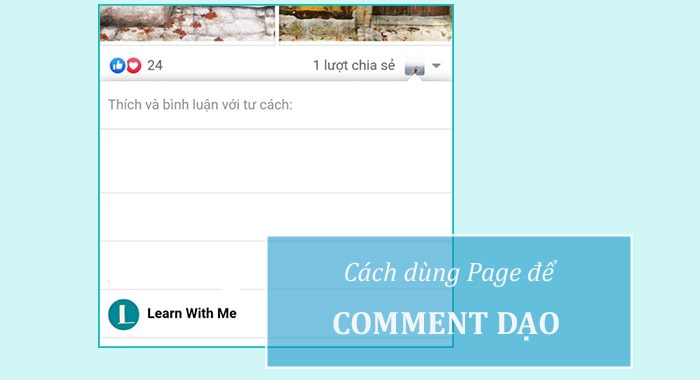
- Dưới bài Post, ở ngay nút “Chia sẻ/Share”, bạn sẽ thấy hình đại diện của Facebook cá nhân. Điều này có nghĩa, nếu bạn bình luận thì Comment này sẽ hiển thị dưới tên Facebook cá nhân của bạn. Để Comment dưới tư cách Page, bạn nhấn vào nút mũi tên hướng xuống bên cạnh.

- Sau đó, một bảng “Thích và bình luận với tư cách”hoặc “Chọn cách tương tác” hiện ra. Tại đây, bạn chỉ cần chọn Page vừa được tạo ra ở trên, hoặc 1 Page khác bạn đang quản lý là xong. Tất cả chỉ cần chưa đến 5 giây để hoàn thành.

Kết:
Như vậy, cách dùng Page để Comment dạo là một thủ thuật đơn giản, dễ thực hiện và không hề mất thời gian để tiến hành. Tuy nhiên, vì một mạng xã hội văn minh, bạn không nên lạm dụng hình thức này để xúc phạm người khác, mỗi khi mang Page ra để bình luận dạo nhé.
Chúc các bạn luôn có những giây phút “dạo chơi” Facebook thật vui và đừng quên theo dõi Learn With Me, để cập nhật những “kỹ năng” hữu ích và thú vị!