Kindle hao pin nhanh khiến bạn khó chịu khi đọc sách trên thiết bị này? Bỏ túi ngay một vài cách tiết kiệm pin cho Kindle bên dưới nhé.
Kindle là máy đọc sách phổ biến nhất ở thời điểm hiện tại. Với sự phát triển của eBook, Kindle cũng dần sở hữu một cộng đồng người dùng đông đảo.
Thiết bị này mang đến cảm giác từa tựa sách giấy, không gây hại cho mắt như máy tính bảng hay điện thoại. Đồng thời, bạn cũng dễ dàng đọc sách ở mọi lúc mọi nơi mà không phải ôm theo đống sách dày cộm nằng nề.
Dù sở hữu nhiều ưu điểm sáng giá, nhưng Kindle cũng chẳng thể tránh khỏi một vài sự cố trong thời gian hoạt động. Chẳng hạn, Kindle tụt pin nhanh là sự cố quen thuộc đang làm phiền nhiều mọt sách. Nếu cũng nằm trong số này, có thể bạn sẽ cần đến một vài tip giúp tiết kiệm pin cho Kindle sau đây.

MỤC LỤC
Kindle hao pin nhanh và những giúp bạn khắc phục hiệu quả
So với những thiết bị điện tử khác, thời gian sử dụng pin của Kindle ấn tượng hơn nhiều. Thời gian này phụ thuộc vào từng dòng Kindle, nên bạn nhớ đọc kỹ phần giới thiệu/hướng dẫn sử dụng của thiết bị để biết máy “trụ” được bao lâu nhé.
Trong trường hợp cảm thấy Kindle đang hao pin nhanh hơn bình thường, bạn nên:
1. Bật chế độ máy bay
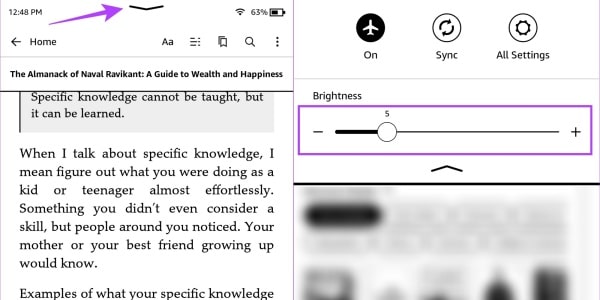
Kindle chỉ cần kết nối Internet khi bạn muốn tải sách hoặc đồng bộ thư viện của mình. Còn nếu tất cả những gì bạn cần chỉ là đọc sách, các kết nối sẽ trở nên vô nghĩa. Đây là lý do bạn nên tắt bỏ kết nối mạng hoặc triệt để hơn, bật chế độ máy bay trên chiếc Kindle của mình để tiết kiệm pin tối đa.
Cách thực hiện như sau:
- Nếu bạn đang ở màn hình chính, hãy nhấn chọn biểu tượng mũi tên hướng xuống ở phía trên màn hình. Nếu bạn đang đọc sách, hãy nhấn vào vị trí bất kỳ trên màn hình rồi cũng chọn biểu tượng mũi tên này.
- Trong các công cụ hiện ra, bạn chỉ cần nhấn vào biểu tượng chế độ máy bay để kích hoạt là được.

2. Giảm độ sáng màn hình
Kindle sử dụng màn hình E-ink nên ban ngày, bạn có thể đọc sách trên thiết bị ở độ sáng thấp nhất. Khi thấy Kindle hao pin nhanh, đừng quên giảm độ sáng màn hình xem sao nhé:
- Tương tự như trên, bạn cũng nhấn vào biểu tượng mũi tên hướng xuống trên màn hình.
- Khi thanh điều hướng xuất hiện, bạn kéo sang trái để giảm độ sáng là xong.
3. Tắt làm mới trang và bật chế độ tiết kiệm pin
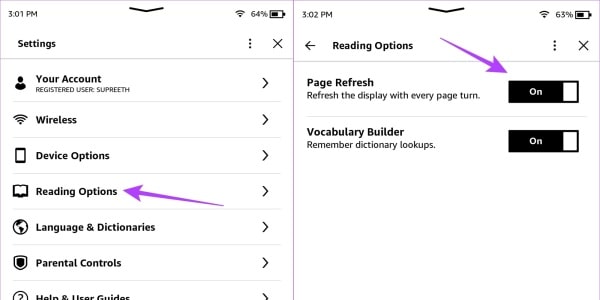
Tính năng Refresh Page sẽ làm mới màn hình của Kindle mỗi khi bạn mở trang. Để tiết kiệm pin, tắt tính năng này được coi là một giải pháp hữu ích:
- Nhấn chọn biểu tượng mũi tên hướng xuống trên màn hình => All Settings
- Tiếp theo, bạn chọn Reading Options và tắt bỏ mục Refresh Page.
Ngoài ra, Kindle cũng được trang bị chế độ tiết kiệm pin nên bạn đừng quên kích hoạt khi cần nhé:
- Vào All Settings theo các bước kể trên.
- Chọn Device Options => Advanced Options => Power Saver và nhấn Enable để kích hoạt.
Xem thêm: Kho eBook cho Kindle miễn phí và xịn sò: Note lại ngay
4. Restart và update Kindle
Để khởi động lại Kindle, bạn chỉ cần:
- Vào All Settings => Device Options.
- Sau đó, chọn Restart và nhấn Yes để xác nhận.
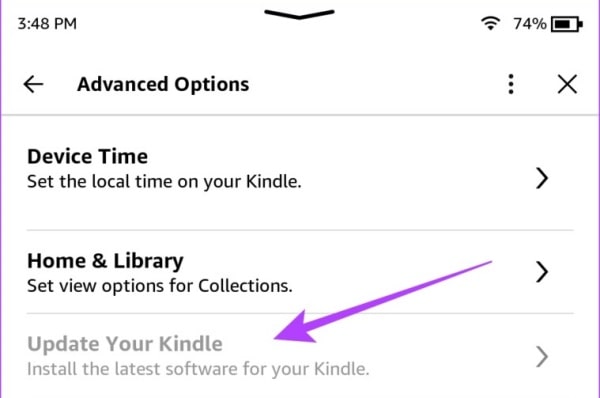
Để update Kindle, bạn cũng thực hiện một vài thao tác đơn giản:
- Vào Device Options, chọn Advanced Options.
- Cuối cùng, bạn nhấn Update Your Kindle nếu tùy chọn này khả dụng.
5. Một vài cách tiết kiệm pin khác
Ngoài những thủ thuật giúp xử lý tình trạng Kindle hao pin nhanh kể trên, bạn còn có thể áp dụng thêm một vài mẹo nhỏ khác như:
- Bật chế độ ngủ trên Kindle và thêm sách trong quá trình sạc.
- Kiểm tra xem có cuốn sách nào bị lỗi trên Kindle hay không.
- Thay pin mới cho Kindle nếu mọi giải pháp đều không mang lại tác dụng.
Với một vài cách tiết kiệm pin cho Kindle trong bài viết, Mee hy vọng bạn có thể thoải mái đọc sách trên thiết bị này mà không còn phải “dè chừng” về thời lượng pin như trước.
Chúc bạn đọc sách vui vẻ.