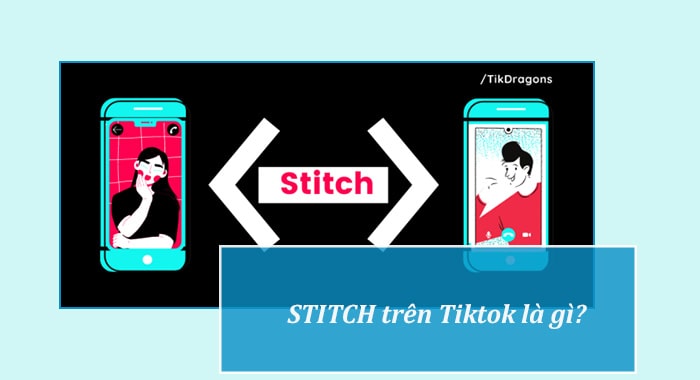
Stitch trên Tiktok là gì? Nếu là một tín đồ lâu năm của Tiktok, chắc chắn câu hỏi này không thể làm khó bạn. Thế nhưng, với những “tấm chiếu mới” trong làng Tiktok-er, đây lại là một trong những thắc mắc hàng đầu.
Những video ngắn gọn trên Tiktok luôn ẩn chứa một sức hút diệu kỳ với nhiều đối tượng khác nhau. Đây chính là lý do quan trọng khiến ứng dụng này sở hữu lượng người dùng đông đảo và không ngừng thu hút những “tín đồ” mới mỗi ngày.
Dù không quá khó để trải nghiệm, nhưng nếu là một một “newbie” trong làng sử dụng Tiktok, bạn vẫn có thể gặp đôi chút khó khăn khi tiếp cận một vài tính năng trên ứng dụng. Trong đó, “Stitch” là một tính năng xa lạ với nhiều người, khiến họ phải tự hỏi “Stitck trên Tiktok là gì thế nhỉ?”.
MỤC LỤC
1. Tính năng Stitch trên Tiktok là gì?
Tiktok đã dần trở nên quen mặt với thế hệ gen Z. Tuy nhiên với thế hệ “già” hơn như gen X hay gen Y, những công cụ được ứng dụng này cung cấp vẫn giống như “người dưng nước lã”.
Chính vì vậy, khi đăng video lên Tiktok và nhìn thấy lựa chọn “Cho phép Stitch” hay khi xem video của người khác, nhấn nút chia sẻ và thấy lựa chọn “Stitch” kèm theo, không ít người chẳng hiểu công cụ này dùng để làm gì, được sử dụng ra sao.
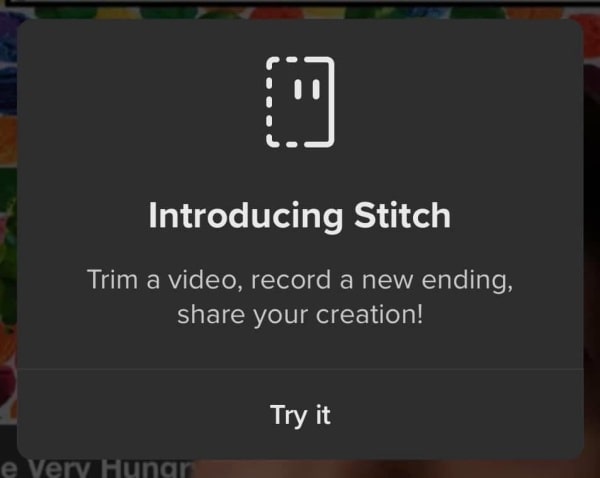
Hiểu một cách đơn giản, Stitch là tính năng cho phép người dùng Tiktok sử dụng lại một đoạn trong video khác để tích hợp vào chính video của riêng mình. Đoạn trích này sẽ xuất hiện ở đầu video mới như một phần giới thiệu hoặc “vô đề” vậy đó.
Tương tự Duet (Song ca), tính năng Stitch cũng thường được sử dụng để phản hồi hoặc phối lại video gốc, giúp bạn nâng cao giá trị của cả video gốc lẫn video của mình. Ngoài Stitch với video của người dùng khác, bạn cũng có thể Stitch với video được chính mình đăng lên.
2. Sử dụng tính năng Stitch trên Tiktok như thế nào?
Khi muốn “trích” một đoạn từ video khác trên Tiktok để dùng cho video mới của bản thân, bạn chỉ cần “Stitch” theo những bước sau:
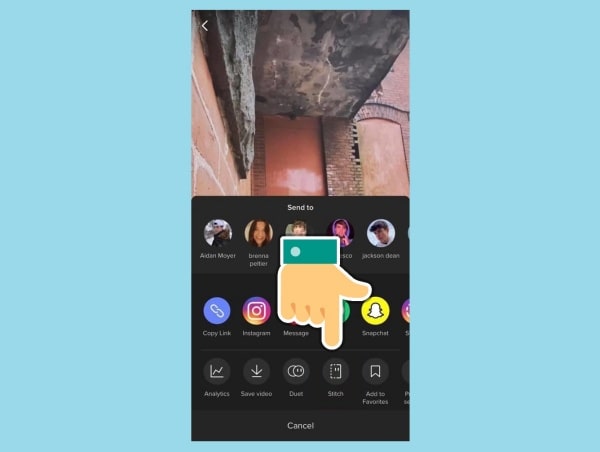
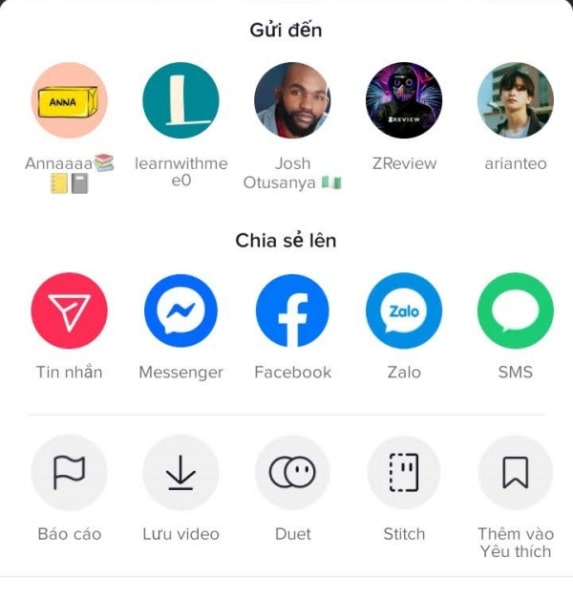
- Tìm đến video bạn muốn Stitch và nhấn vào biểu tượng mũi tên “Gửi đến”. Sau đó, bạn chọn Stitch. Nếu không thấy Stitch thì chứng tỏ người đăng video đã tắt bỏ tính năng này, hoặc chỉ cho phép một số đối tượng nhất định được Stitch video mà thôi.
- Chọn 1 đoạn dài 5s trong video này. Bạn có thể tùy ý chọn bất kỳ đoạn nào cũng được, miễn là đoạn đó dài 5s, chứ không nhất thiết phải chọn đoạn đầu đâu nhé.
- Tiếp tục quay video của riêng mình – tức phần tiếp theo sau đoạn video của người khác mà bạn đã Stitch. Bạn phải sử dụng tính năng quay trực tiếp trên Tiktok, chứ không thể dùng video có sẵn trên máy đâu nhé.
- Hoàn thành video và tiến hành chỉnh sửa, thêm hiệu ứng, chèn nhạc,… giống như khi bạn đăng video bình thường.
Thông tin bạn cần:
- Đăng video lên Tiktok bị mờ? Cách xử lý đơn giản đến không ngờ
- Không đăng nhập được Shopee và một vài cách giúp bạn xử lý
3. Cài đặt tính năng Stitch trên Tiktok của mình ra sao?
Không phủ nhận những lợi ích của tính năng Stitch đối với việc sáng tạo nội dung video trên nền tảng Tiktok. Thế nhưng, bất kỳ tính năng nào cũng đi kèm mặt trái. Chẳng hạn, người khác có thể lợi dụng Stitch để làm “biến chất” ý nghĩa ban đầu của video, hoặc đưa ra những lời bình luận ác ý dành cho chủ nhân của video ban đầu.
Do đó, để hạn chế những “tác dụng phụ” không mong muốn từ Stitch, bạn có thể tiến hành thiết lập đối tượng được phép sử dụng tính năng này cho những video của mình như sau:
- Trên thanh công cụ của Tiktok ở bên dưới, bạn chọn “Tôi” ở góc phải.
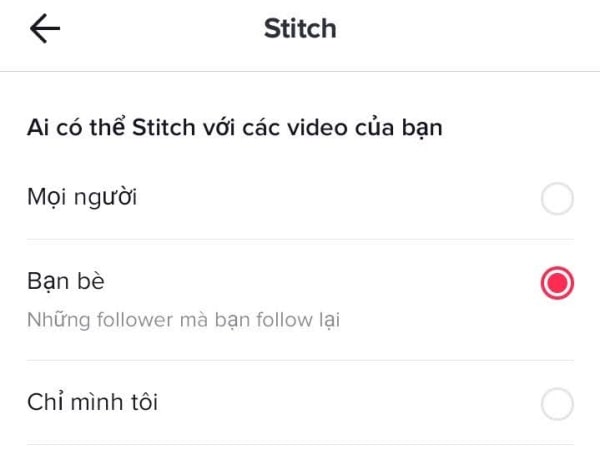
- Vào Quyền riêng tư. Kéo xuống dưới và chọn Stitch.
- Tại đây, bạn hãy chọn đối tượng có thể Stich các video của mình bằng cách chọn Mọi người, Bạn bè hoặc Chỉ mình tôi.
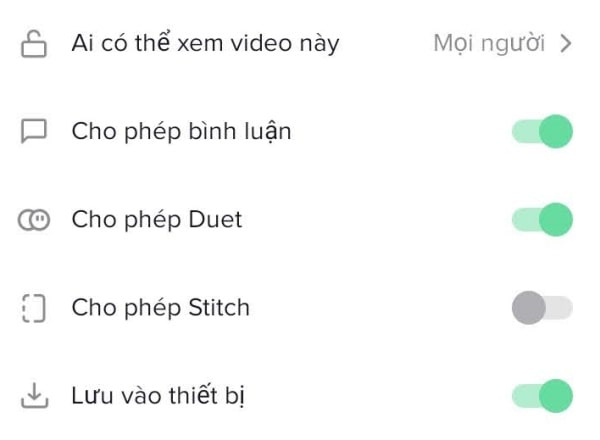
Ngoài ra, bạn cũng có thể thay đổi thiết lập này trong từng video mình đăng lên. Trong công đoạn cuối cùng trước khi đăng clip, bạn chỉ cần bật hoặc tắt mục Cho phép Stitch là được.
4. Kết
Stitch là một tính năng cơ bản nhưng được các tín đồ Tiktok vô cùng yêu thích. Bởi tính năng này giúp việc sáng tạo nội dung video thêm dễ dàng, đồng thời đẩy mạnh sự tương tác giữa cộng đồng dùng Tiktok với nhau.
Qua bài viết của Learn With Me, hy vọng bạn đã hiểu Stitch trên Tiktok là gì và cách sử dụng tính năng thú vị này ra sao. Hy vọng bạn sẽ tận dụng thật tốt công cụ Stitch để tạo ra những video ngắn thật chất cho riêng mình!